
ERP
Crear clientes
El cliente es la base de las cotizaciones, notas de venta, facturas y cobranzas. Créelo antes de emitir su primer documento: los datos comerciales que registre (lista de precio, crédito aprobado, plazo y forma de pago, vendedor) quedan disponibles al venderle, y su ficha concentra direcciones, contactos y giros.
Antes de comenzar
- Tenga a mano el RUT, la razón social, la dirección y la comuna del cliente, y los datos de una persona de contacto (nombre, teléfono y correo).
- Si va a asignar lista de precio, tipo de cliente, vendedor, forma de pago, centro de costo o tags, deben existir previamente en la empresa. Vea Agrupar clientes por tipo.
- Para cargar muchos clientes a la vez, use Importar lista de clientes via CSV.
Paso a paso
- Ingrese a Menú principal → Clientes → Listar Clientes y presione Nuevo Cliente (también puede usar el ícono ⊕ junto a Listar Clientes).
- Ingrese el R.U.T. Cliente y presione Continuar. La ventana también ofrece Cliente sin RUT (no recomendado) y Cliente EXTRANJERO, que asigna el RUT 55.555.555-5.

- En Datos de facturación, complete Nombres / Razón Social (obligatorio), Nombre fantasía, Giro Comercial y Dirección. Al elegir la Comuna, la Región se completa automáticamente. Si corresponde, elija la Ruta, ingrese las coordenadas GeoLocation y marque Cliente es un Agente Retenedor.
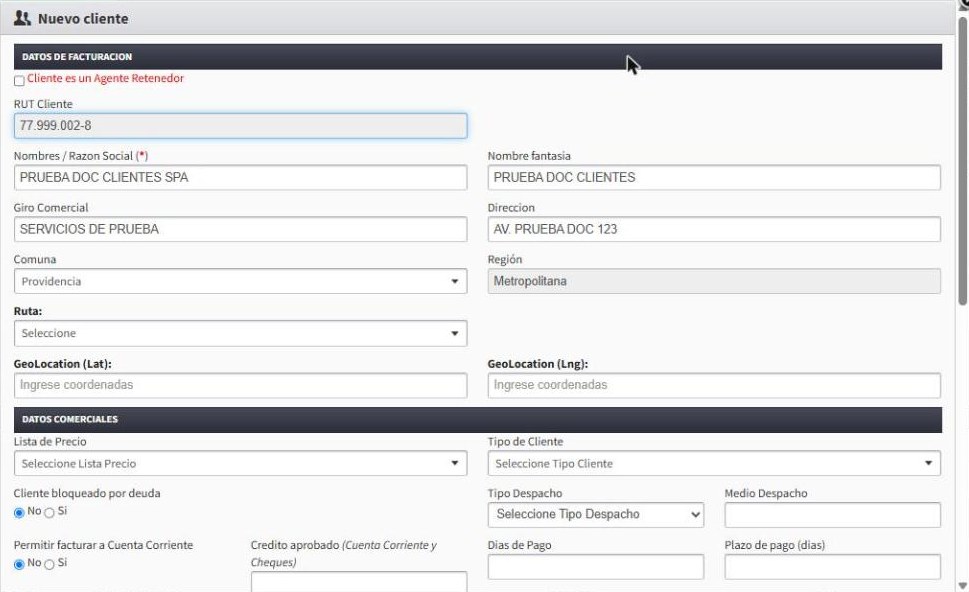
- En Datos comerciales, defina la Lista de Precio, el Tipo de Cliente, si el cliente queda bloqueado por deuda, el Tipo Despacho (Por cuenta CLIENTE o EMISOR a instalaciones cliente) y el Medio Despacho.
- Si le venderá a crédito, marque Permitir facturar a Cuenta Corriente: Sí e ingrese el Crédito aprobado (Cuenta Corriente y Cheques). Complete Días de Pago, Plazo de pago (días), Vendedor, Forma de pago (Habitual), Centro costo y, si los usa, #Tags (elija uno o más tags de la lista).
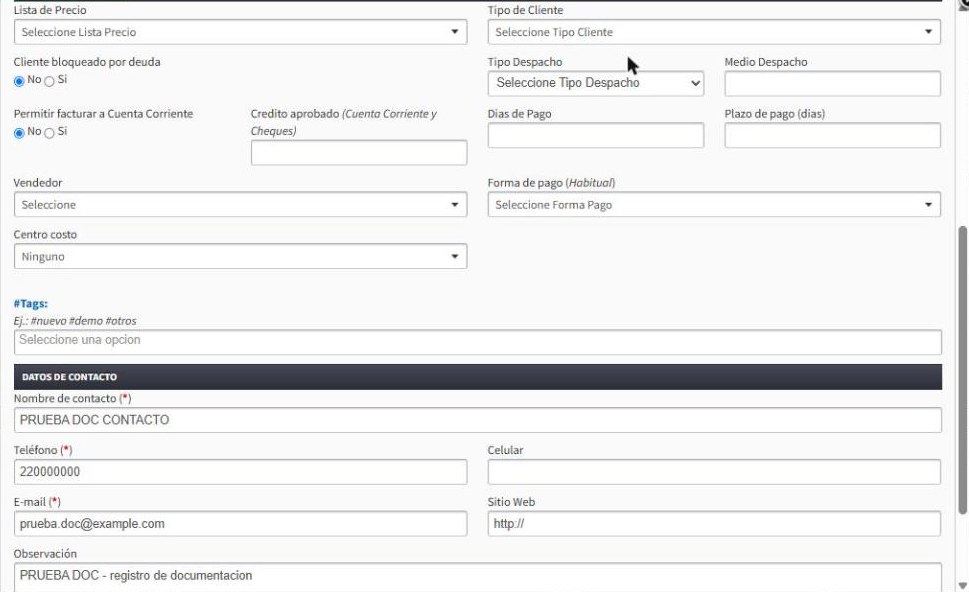
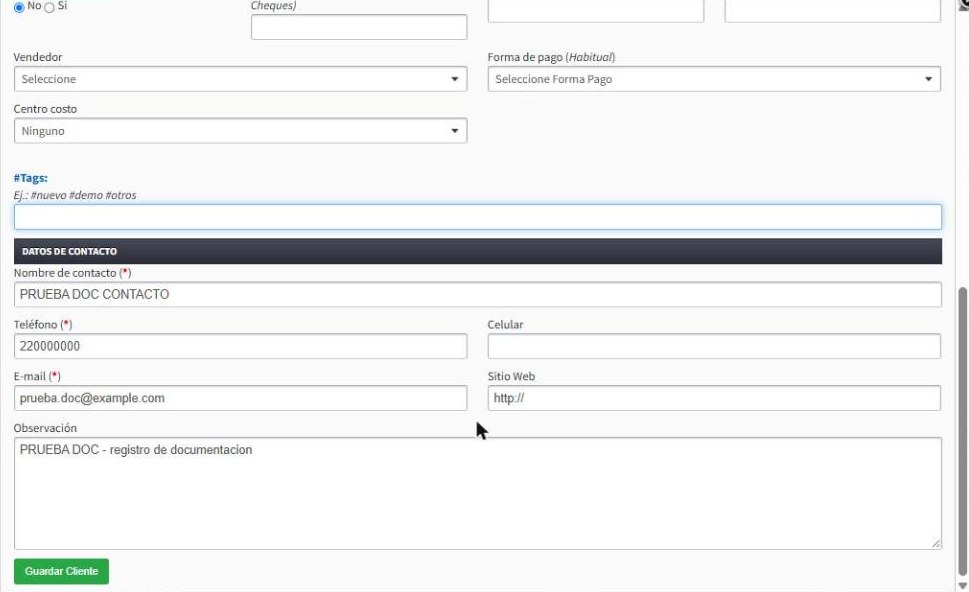
- En Datos de contacto, ingrese Nombre de contacto, Teléfono y E-mail (obligatorios) y, si los tiene, Celular y Sitio Web. En Observación puede dejar notas de uso interno.
- Presione Guardar Cliente.
Resultado esperado
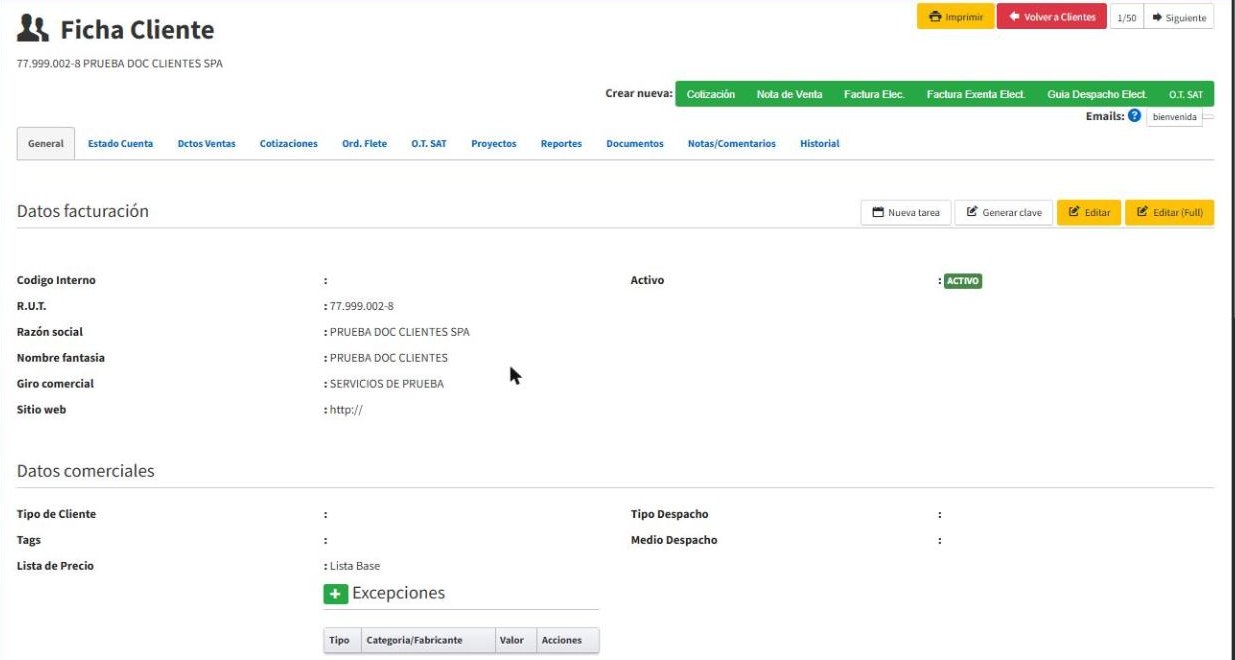
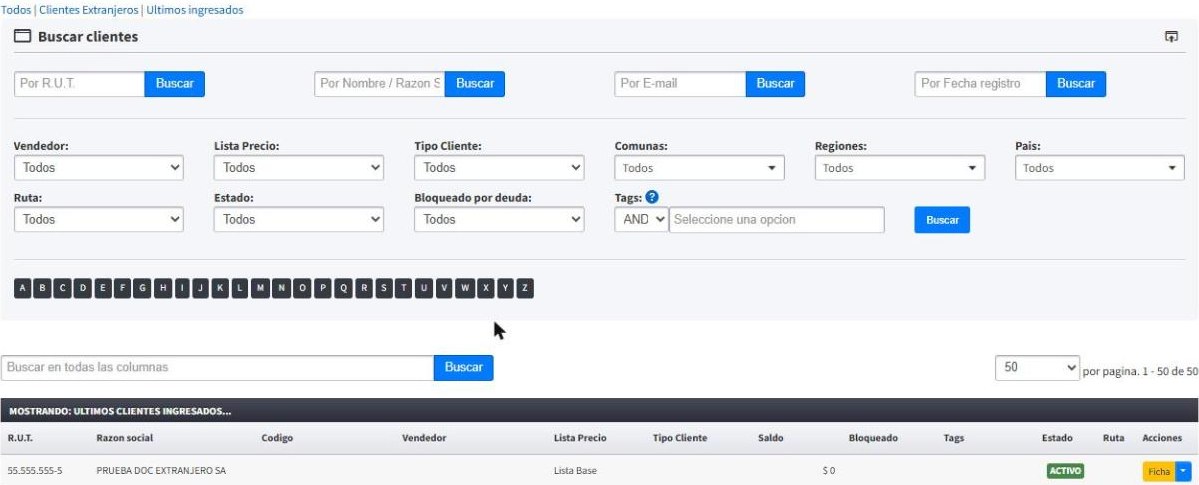
Se abre la Ficha Cliente con los datos ingresados y el estado ACTIVO. La dirección queda registrada como C. Matriz en la sección Direcciones, el contacto como contacto principal en Contactos y el giro como Principal en Giros. Si no eligió lista de precio, el cliente queda con Lista Base. El cliente aparece primero en Listar Clientes (Últimos ingresados).
Crear un cliente extranjero
- En Nuevo Cliente, presione Cliente EXTRANJERO en lugar de ingresar un RUT.
- El formulario reemplaza el RUT por el campo Identificación Extranjera (DNI-CUIT-OTRA) y pide País/Nacionalidad en lugar de comuna. Complete la razón social, el país y los demás datos como en un cliente nacional y presione Guardar Cliente.
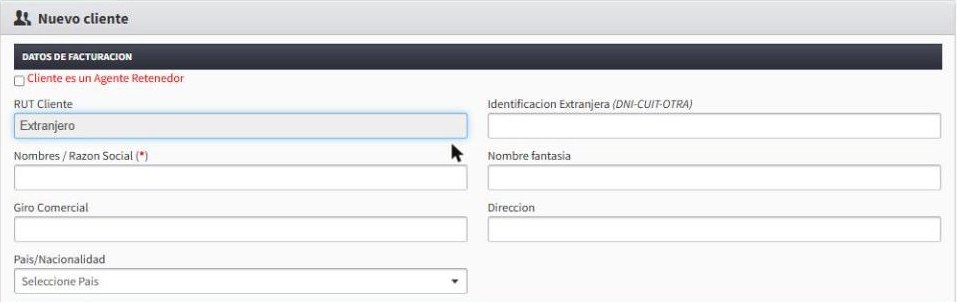
El cliente queda con el RUT genérico 55.555.555-5 y aparece en el listado al elegir Clientes Extranjeros.
Preguntas frecuentes
¿Puedo agregar más direcciones, contactos o giros?
Sí, desde la ficha del cliente, en las secciones Direcciones, Contactos y Giros de la pestaña General.
¿Puedo cambiar el RUT después?
No. En Editar cliente el RUT se muestra bloqueado. Los demás datos se modifican como se explica en Editar clientes.
Artículos relacionados: Editar clientes · Importar lista de clientes via CSV · Configuracion manejo cuenta corriente clientes · Como buscar y filtrar clientes en el listado · Como agregar, editar y eliminar contactos de un cliente · Como agregar direcciones a un cliente