
ERP
Como editar un Proyecto
Edite un proyecto cuando cambian las condiciones del trabajo: se suma una persona al equipo, se mueve el plazo, cambia el presupuesto o el precio acordado. Todos los datos generales se modifican en la pestaña General de la ficha y se guardan con un solo botón.
Antes de comenzar
- El proyecto debe estar creado. Vea Como crear un nuevo proyecto.
Paso a paso
- Ingrese a Menú principal → Proyectos → Listar Proyectos, busque el proyecto y presione Ver.
- En la pestaña General, modifique los datos que necesite: Tags, Nombre, Descripción, Referencia, Participantes, Responsable, Acceso, Fecha Inicio y Duración estimada.
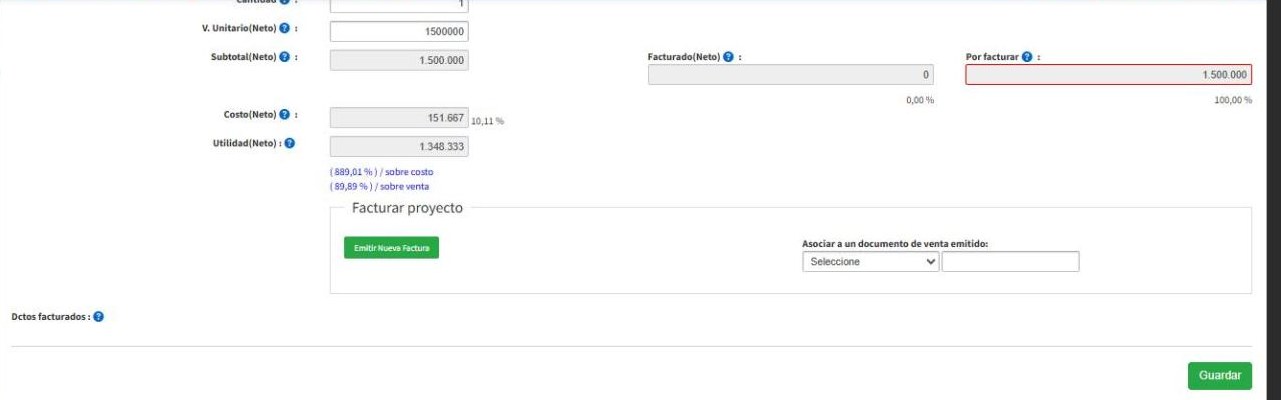
- Si corresponde, cambie el Tipo Facturación, el Presupuesto, la Cantidad o el Valor Unitario (Neto).
- Baje hasta el final de la pestaña y presione Guardar.
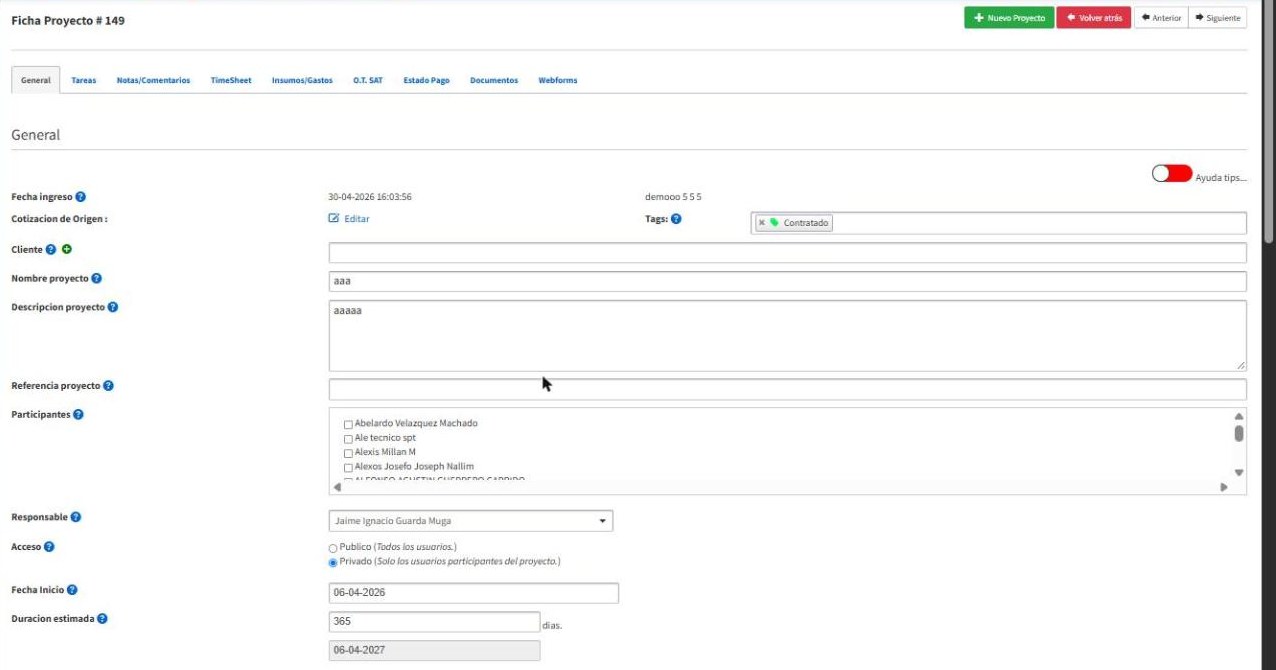
Otras opciones de la pestaña: junto a Cliente está el enlace Cambiar y junto a Cotización de Origen el enlace Editar. Su uso no se describe en este artículo.
Resultado esperado
La ficha y el listado muestran los datos actualizados. Si cambió la fecha de inicio o la duración, se recalcula la fecha de término; si cambió cantidad o valor unitario, se recalculan el subtotal, el monto por facturar y la utilidad.
Importante: si el proyecto tiene un detalle de partidas e ítems, al guardar el detalle el sistema reemplaza el Valor Unitario por el neto del detalle. Revise el precio después de editar el detalle.
Si la pestaña General aparece vacía: recargue la página de la ficha (tecla F5) y vuelva a abrirla.
Preguntas frecuentes
¿Dónde cambio el estado del proyecto?
No está en la ficha: se cambia desde el listado, haciendo clic en el estado del proyecto.
Artículos relacionados: Como gestionar un proyecto · Como facturar un proyecto