
ERP
Como rendir documentos de compras con un fondo por rendir
Los fondos por rendir son dineros que una empresa entrega a un trabajador, socio o colaborador para que realice gastos en nombre de la empresa y luego “rinda” o justifique esos gastos con boletas, facturas o comprobantes.
Por ejemplo:
- Se entregan $200.000 a un trabajador para comprar materiales.
- Después, la persona debe entregar las boletas y devolver el sobrante si no utilizó todo el dinero.
Contablemente, los fondos por rendir sirven para:
- Controlar gastos pendientes de justificar.
- Evitar registrar un gasto antes de tener el respaldo tributario.
- Llevar control del dinero entregado a terceros.
Para rendir una factura electronica o un gasto con un fondo por rendir debe seguir los siguente pasos:
Exite mas de una forma para rendir documentos de compras con los fondor por rendir, hoy revisaremos los mas comunes y mas recomendados.
OPCION 1 :
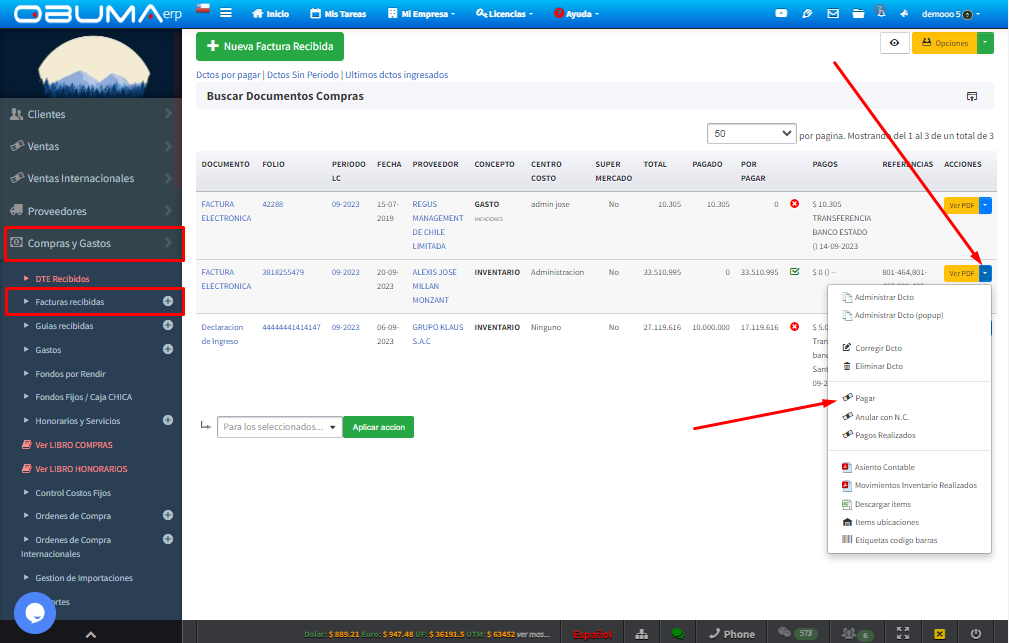
Tenemos la opcion de rendir las facturas electronicas con los fondor por rendir desde el mismo modulo de :
- Compras y gastos
- Facturas recibidas
Desde este modulo podemos buscar la factura electronica y al lado derecho de cada factura tenemos una flecha azul que nos da varias opciones, una de ellas es el boton pagar.
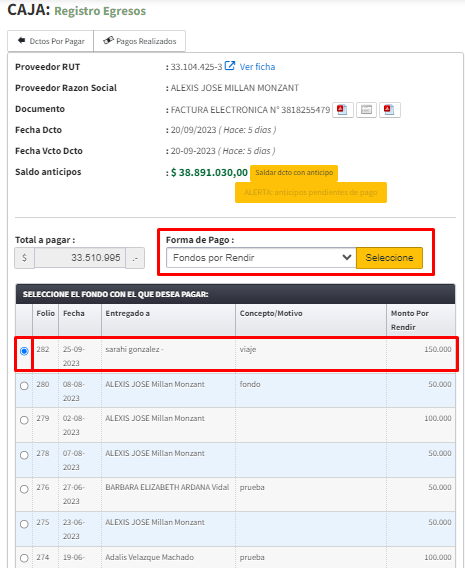
Desde aca podemos selecionar la forma de pago ( las forma de pago se deben tener creadas previamente ) fondos por rendir y vamos a poder selecionar el fondo con el cual deseamos rebajar la factura electronica.
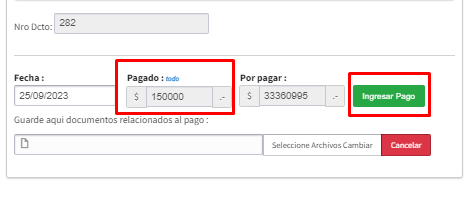
Con esto rebajamos la factura con el saldo del fondo por rendir y quedaria saldada lafactura en su totalidad o parcial dependiente del saldo del fondo y el total del docuemnto a rebajar.
OPCION 2 :
Como opcion 2 tenemos la rendicion del fondo por rendir desde el mismo fondo, esto solo permite rendir boletas o comprobante, no factura electronica.
Para este paso debemos irnos al comodulo de :
- compras y gastos
- fondos por rendir
debemos buscar el fondo en cuestion que deseamo rebajar, unaves que lo tengamos a la vista debemos hacer click en boton azul al lado izquierdo que indica VER
Luego deben ingresar la informacion relevante del gasto que estan indicado, tales como :
- Rendido por :
- Proveedor : ( SI CORRESPONDE, DE LO CONTRARIO PUEDE QUEDAR EN BLANCO )
- Fecha :
- Concepto Gasto :
- Sucursal :
- Centro de Costo : ( SI CORRESPONDE, DE LO CONTRARIO QUEDARIA EN BLANCO )
- Importe : Monto de la boleta o comprobante
- Observacion : ( NO ES REQUICITO )
- Archivos : ( NO ES REQUICITO )
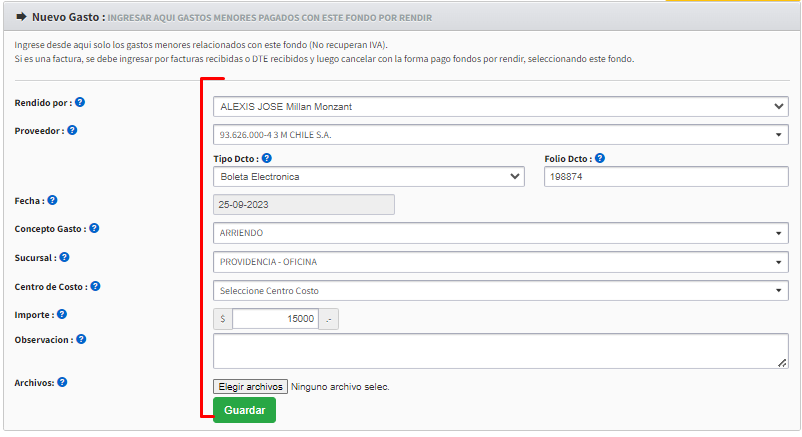
Con esta informacion podra rendir todos sus gastos.