
ERP
Como editar los campos de un Webform
El Editor visual permite agregar y modificar las preguntas de un webform sin escribir código. Úselo para armar formularios simples o ajustar uno existente. Cada campo que agrega o edita queda guardado de inmediato en la estructura del formulario.
Antes de comenzar
- El formulario ya debe estar creado (vea Como crear un Webform).
- Defina en qué grupo irá cada campo. Los grupos se crean en el JSON (
fields_groups).
Agregar un campo
- Ingrese a Menú principal → WebForms → Formularios, presione Ver en el formulario y abra la pestaña Configuración.
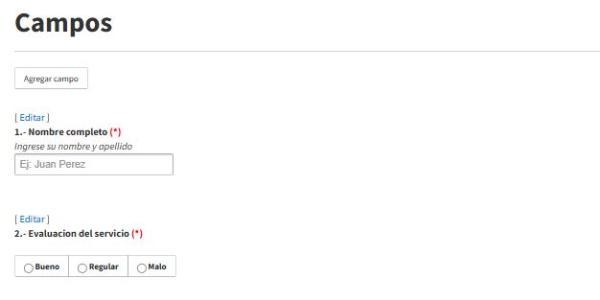
- Presione Editor visual. Se abre la ventana Campos con la vista previa del formulario.
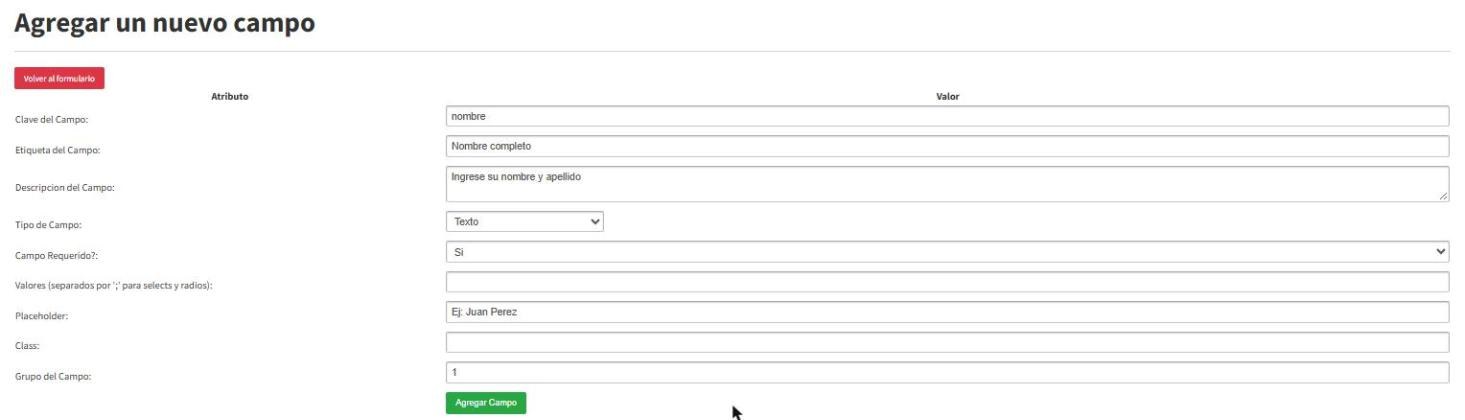
- Presione Agregar campo.
- Ingrese la Clave del Campo (identificador único, sin espacios) y la Etiqueta del Campo (la pregunta).
- Si lo necesita, ingrese una Descripción del Campo: aparece como ayuda bajo la etiqueta.
- Seleccione el Tipo de Campo: Texto, Área de Texto, Número, Fecha, Radio, Radio Button, Checkbox, Select, Archivo o Archivo (Imagen).
- En Campo Requerido?, elija Si para que sea obligatorio. Se marcará con (*).
- Para Select, Radio o Radio Button, ingrese los Valores separados por punto y coma. En Radio Button puede asignar un color con
Etiqueta::color, por ejemploSi::green;No::red;N/A::gray. - Complete Placeholder (texto de ejemplo), Class (opcional) y Grupo del Campo (número del grupo).
- Presione Agregar Campo. Verá «Campo agregado correctamente». Presione Volver al formulario.
Editar un campo
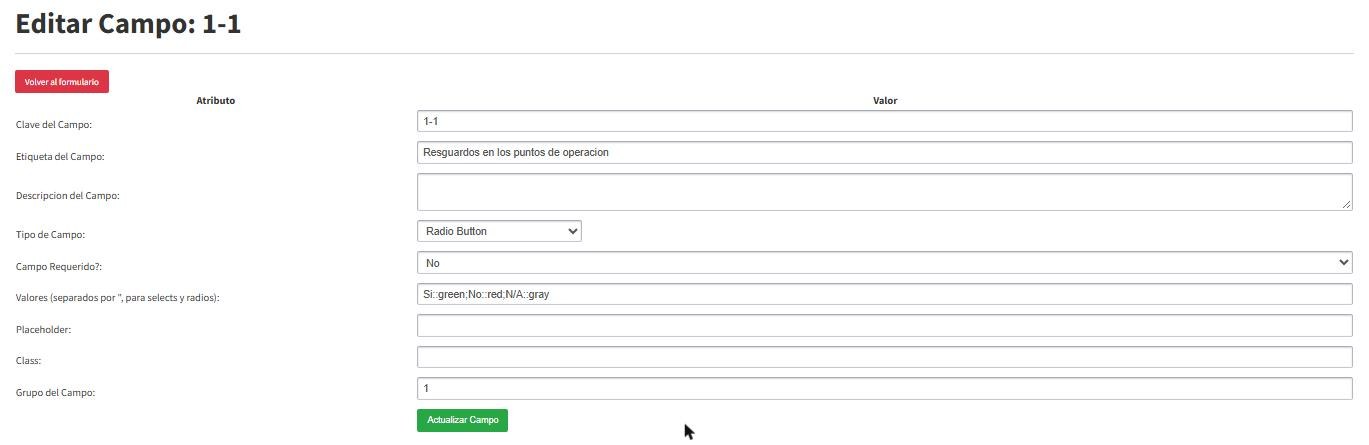
- En el Editor visual, presione [ Editar ] sobre el campo.
- Cambie los atributos necesarios.
- Presione Actualizar Campo.
Eliminar un campo o crear grupos
El editor visual no elimina campos ni crea grupos. Hágalo en la pestaña Configuración: edite el JSON de Estructura campos formulario (quite el bloque del campo o agregue un elemento en fields_groups) y presione Guardar.
Resultado esperado
La ventana Campos del editor visual muestra cada campo con su tipo, obligatoriedad y opciones, y la estructura queda guardada en la pestaña Configuración.
Importante: si el formulario ya tiene respuestas, evite eliminar campos o cambiar su clave. Las respuestas anteriores podrían quedar sin columna. Prefiera agregar un campo nuevo.
Artículos relacionados: Como crear un Webform · Usos avanzados de webform .