 erp
erpComo crear proveedores.
https://www.obuma.mx/ayuda/articulo/122Registrar un proveedor deja listos sus datos tributarios, comerciales y de contacto para usarlos en órdenes de compra, documentos recibidos y pagos. Créelo antes de su primera compra: los datos comerciales, como la cuenta contable y el plazo de pago, se aplican luego a los documentos que reciba de él.
Antes de comenzar
- Tenga el RUT del proveedor. Si es extranjero, tenga su identificación (DNI, CUIT u otra) y su país.
- Para clasificarlo, cree antes los tipos de proveedor. Vea Agrupar proveedores por tipo de proveedor.
Paso a paso
- Ingrese a Menú principal → Proveedores → Listar Proveedores y presione Nuevo Proveedor (o el ícono ⊕ junto a Listar Proveedores).
- Ingrese el R.U.T. Proveedor y presione Continuar. Si el RUT es incorrecto, el sistema avisa "El rut ingresado es incorrecto".

Para un proveedor extranjero presione Proveedor EXTRANJERO: el sistema le asigna el RUT 55.555.555-5 y el formulario pide Identificación Extranjera (DNI-CUIT-OTRA) y País/Nacionalidad en lugar de comuna.
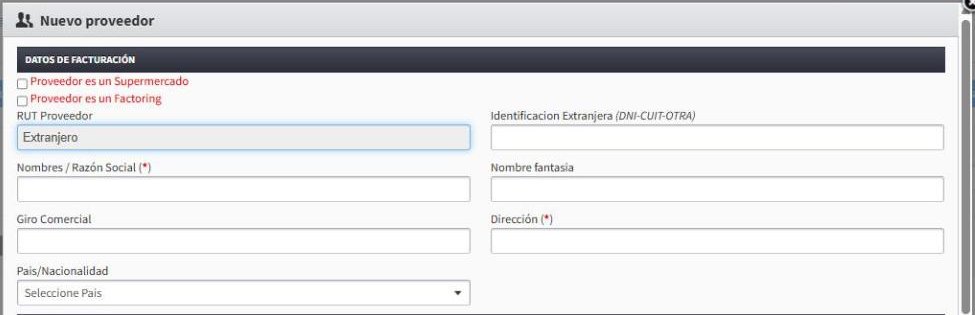
- En Datos de facturación ingrese Nombres / Razón Social y Dirección (obligatorios), y si corresponde Nombre fantasía y Giro Comercial. Elija la Comuna: la región se completa automáticamente.
- Marque Proveedor es un Supermercado o Proveedor es un Factoring solo si corresponde.
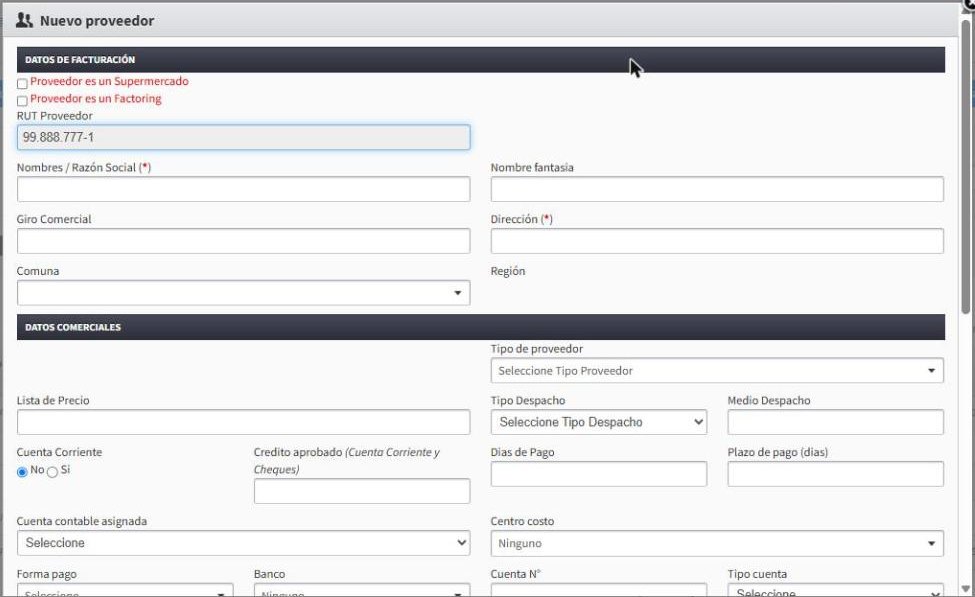
- En Datos comerciales elija el Tipo de proveedor, el Tipo Despacho y, si corresponde, la Lista de Precio y el Medio Despacho.
- Indique si opera con Cuenta Corriente, el Crédito aprobado, los Días de Pago y el Plazo de pago (días).
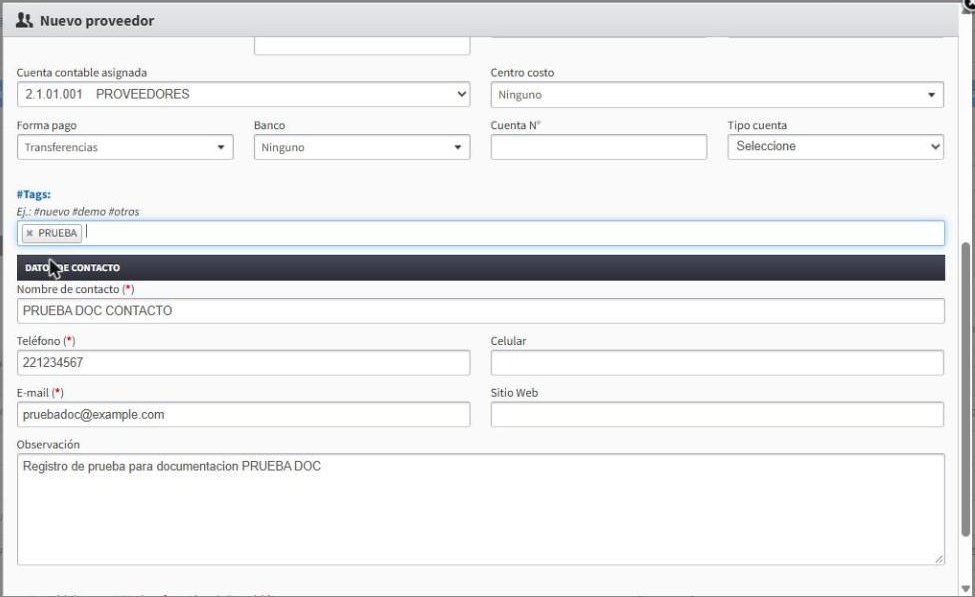
- Elija la Cuenta contable asignada y, si corresponde, el Centro costo, la Forma pago y los datos bancarios (Banco, Cuenta N°, Tipo cuenta).
- En #Tags escriba y seleccione las etiquetas existentes que quiera asignar.
- En Datos de contacto ingrese Nombre de contacto, Teléfono y E-mail (obligatorios) y, si corresponde, Celular, Sitio Web y Observación.
- Marque Permitir ingreso DTE sin referencia a O.C. emitida solo si su empresa bloquea el ingreso de DTE sin orden de compra y este proveedor es una excepción.
- Presione Guardar.
Resultado esperado
La ventana se cierra y el proveedor aparece primero en Listar Proveedores, en estado ACTIVO, con su tipo, tags y cuenta contable. En su ficha, la pestaña Historial registra "Ingresa proveedor nuevo".
Preguntas frecuentes
¿Puedo crear un proveedor sin RUT?
El formulario ofrece Proveedor Sin Rut..., pero se recomienda registrar siempre el RUT para identificarlo en documentos tributarios.
Artículos relacionados: Como editar proveedor · Como asignar una cuenta contable a un proveedor · Como importar lista de proveedores vía CSV/Excel