 erp
erpComo crear cotizaciones
https://www.obuma.mx/ayuda/articulo/15/como-crear-cotizaciones
Para realizar cotizaciones debe realizar los siguientes pasos:
Ir al menú de:
- Ventas
- Cotizaciones
- Nueva cotizacion
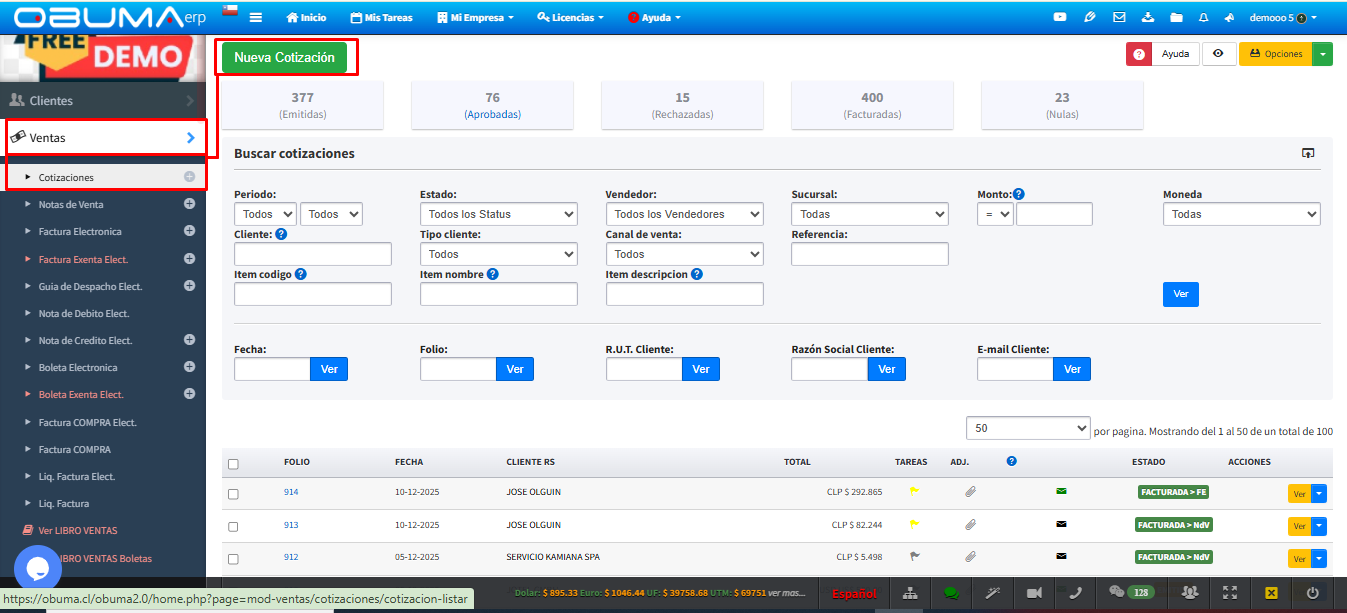
2. Luego debe Seleccionar el cliente para la cotizacion.
Ojo: Si el cliente ya existe, lo puede buscar por rut, razon social o por nombre de fantasia.
Si el cliente no existe, puede hacer click en el boton verde "Nuevo Cliente" y proceder a ingresar todos los datos solicitados por el sistema para crear a su cliente.
Los campos con * son obligatorios.
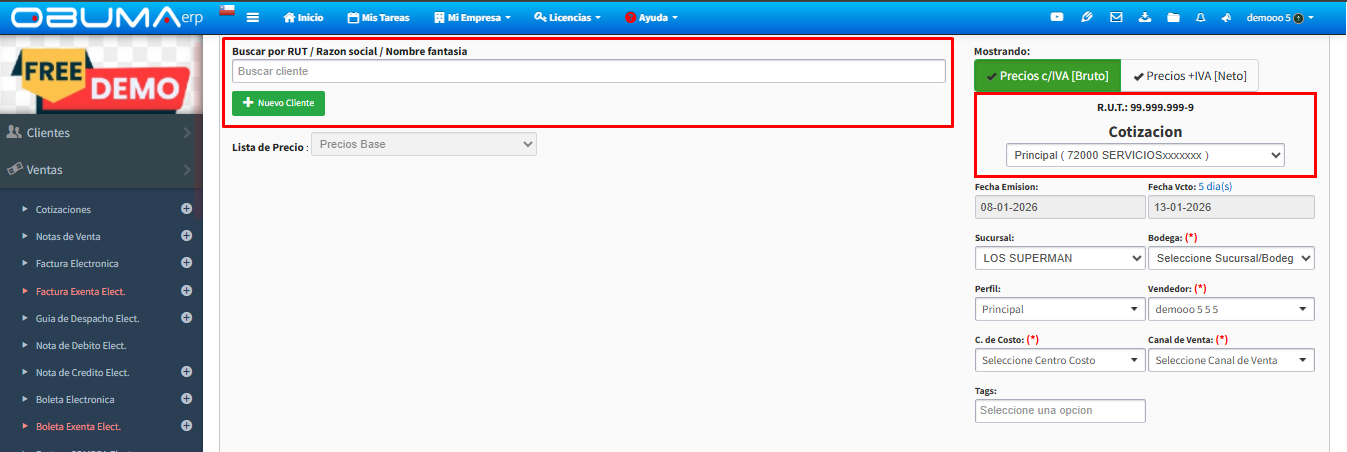
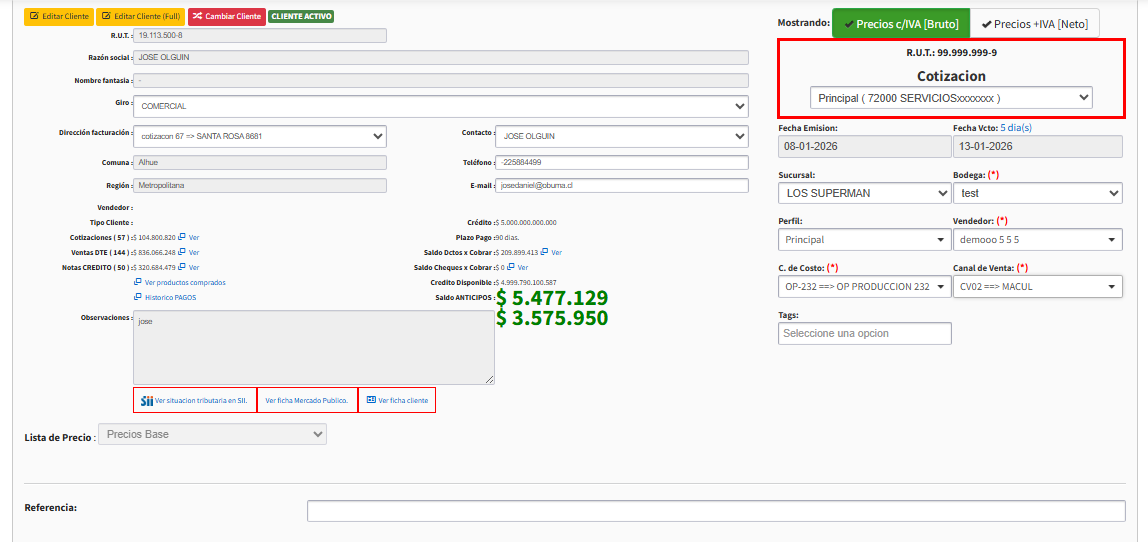
3. Una vez seleccionado el cliente, debera indicar los demas datos solicitados:
- Fecha de emision : Es la fecha de emision de la cotizacion, si desea cambiarla, puede hacerlo haciendo click en la fecha, y se despliega el calendario.
- Fecha de vencimiento : Es la fecha de vencimiento de la cotización. Si la fecha de vcto cae sabado o domingo, automaticamente el sistema la cambiará al siguiente día hábil.
- Sucursal : Es la sucursal desde donde se emite la cotización.
- Bodega : En las cotizaciones no tiene uso.
- Perfil : OBUMA permite emitir cotizaciones con perfiles de fantasia distintos, logos y nombres de fantasia distintos al principal de la empresa. Si es el caso, debes seleccionar el perfil al que pertenece la cotización.
- Vendedor: es la persona quien esta asignada como la vendedor de esta cotizacion.
- Centro de costo: nos permite definir el centro de costo asignado a esta venta.
- Canal de venta: nos permite definir el canal de venta por donde se origino esta cotizacion.
- Tags: nos permite clasificar los tipos de clientes como grupos de empresas o holding.
- Lista de precio : Es la lista de precio que tiene asignado el cliente.
- Referencia : Esta referencia es un texto libre, idealmente para diferenciar cotizaciones emitidas a un mismo cliente.
Como datos extras, cuando selecionemos al cliente el sistema me permite ver los siguientes puntos:
- Cotizaciones : Nos permite ver un hostorial de las cotizaciones emitidas previamiente a este cliente.
- Ventas DTE : Nos permite ver un hostorial de los DTE emitidas previamiente a este cliente.
- Saldo Dctos x Cobrar : Nos permite los saldos de los documentos que tengan por conbrar este cliente.
- Notas de CREDITO : Nos permite ver el histoas de las NC emitidas a este cliente.
- Saldo Cheques x Cobrar : Nos permite ver los cobros realizadosa con los cheques que esten pendiente de cobros.
- Ver productos comprados : Nos ayuda aver los productos previamente comprados por este cliente y poder agregarlos directamente indicando las cantidades.
- Historicos pagos : Nos permite ver un historial de los pagos realizados de este cliente
- Saldo ANTICIPOS : Nos permite ver un saldo de anticipo a favor del cliente, este anticipo nos permite cobrar los DTE con dicho anticipo cliente.
4. Agregar los items ( productos y/o servicios ) que componen el detalle de la cotización.
Para agregar Items tiene varias opciones:
Opcion 1: agregar items que tienes en tu catalogo de productos ( productos previamente creados en obuma ) :
1.- Ingresar el codigo sku o codigo de barra del producto, si el sistema lo encuentra en la base de datos, le permitira ingresar la cantidad deseada.

2.- Buscar el item por el nombre, y el sistema le va a desplegar todas las coincidencias que encuentre en la medida que usted va escribiendo.
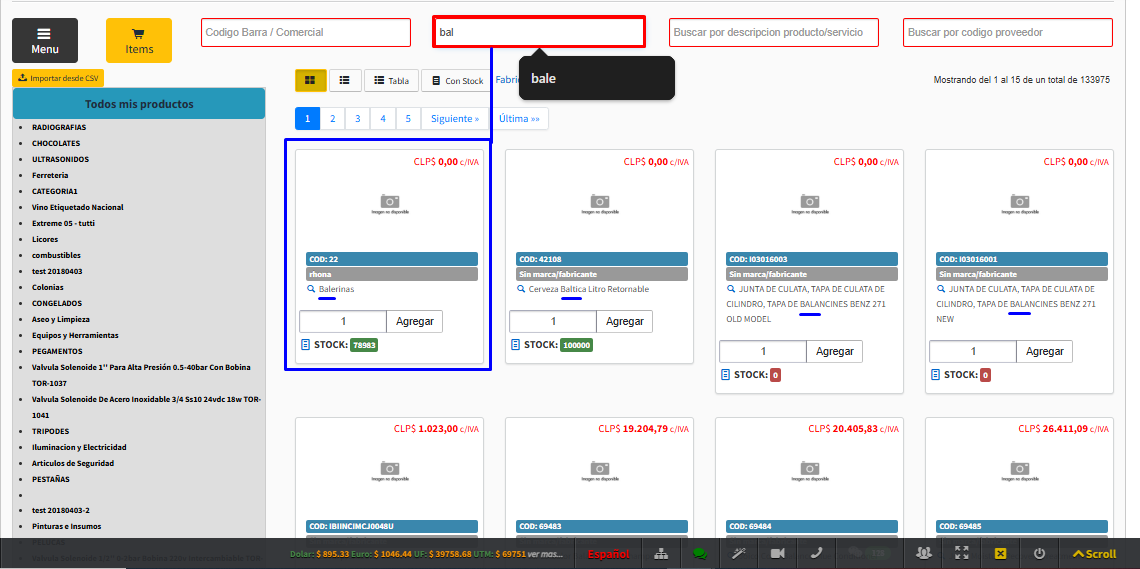
3.- Navegar por las categorias y subcategorias de productos, según va haciendo click el sistema va cargando los items, y de forma visual, va agregando tal como un sitio de comercio electronico los items que desea cotizar.
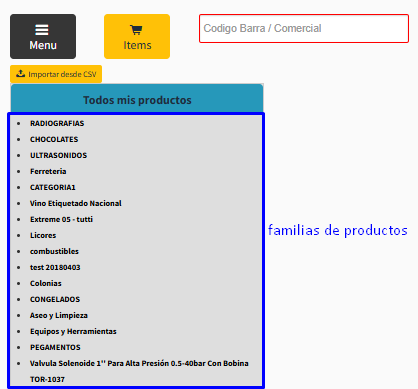
Una vez agregados los items, puedes hacer click en el boton Items para volver al carrito y visualizar los items agregados.

Para agregar items fuera de catalogo, debe ingresar los datos, como en el siguiente ejemplo:

DATO IMPORTANTE: Si no visualizas este cuadro azul, eso significa que en tu empresa no tiene habilitado agregar items fuera de catalogo.
Es asi como debe quedar con los items agregados desde catalogo y items fuera de catalogo.
Si desea agregar descripcion a los items deben hacer click en el boton BLANCO que figura al lado izquierdo de cada documento.
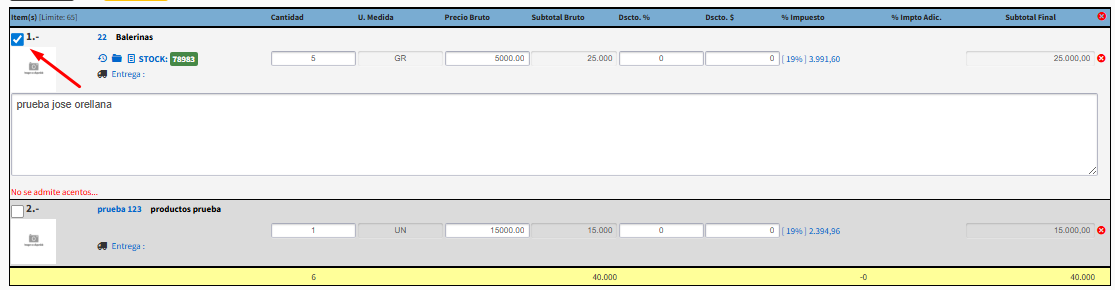
Luego vamos a poder visualizar la cotizacion completa con todos los valores ingresados de :
- NETOS.
- DESCUENTOS.
- OTROS IMPUESTOS.
- TOTAL.
Para finalizar podra definir la moneda y la forma de pago de la cotizacion como tambien podra agregar una Observacion en la cotizacion.
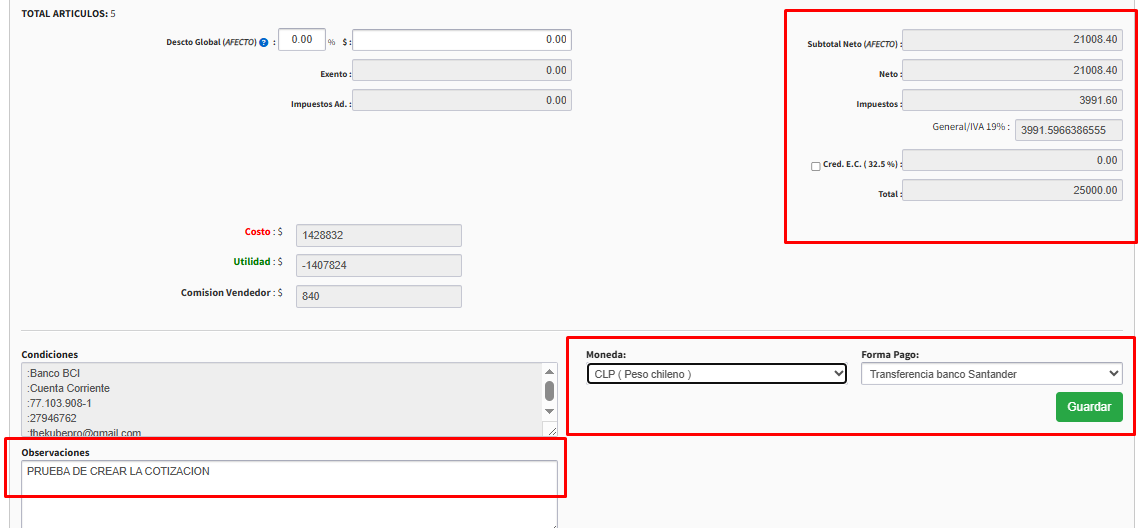
Si tiene todos los datos ingresados, puede proceder a Guardar el documento, ante lo cual el sistema le preguntara si esta seguro que desea continuar y debe confirmar:
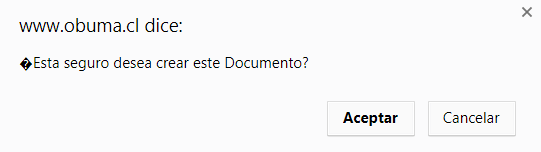
Una vez Aceptado, el documento sera creado y podra visualizar varias opciones posteriores.
- Enviar por email
- Ver PDF de la cotizacion
- Emitir nueva cotización
