 erp
erpComo agregar un activo fijo
https://www.obuma.mx/ayuda/articulo/507/como-agregar-un-activo-fijoRegistrar un activo le permite controlar dónde está cada bien, quién es responsable, cuánto costó y qué mantenciones requiere. Hágalo al comprar o recibir un bien, o al regularizar bienes que ya tiene la empresa. Al guardar, OBUMA asigna un código de inventario único, genera la etiqueta con código de barras y aplica los controles definidos para la categoría.
Antes de comenzar
- Recomendado: tener creadas las categorías y sus plantillas de control (Opciones → Configurar Categorías / Configuración de Controles).
- Tener registradas las sucursales y los empleados que serán responsables.
- Tener a mano la factura de compra (valor, fecha y folio).
Paso a paso
- Ingrese a Menú principal → Activos Fijos → Listar.
- Presione el botón verde Nuevo Activo Fijo.
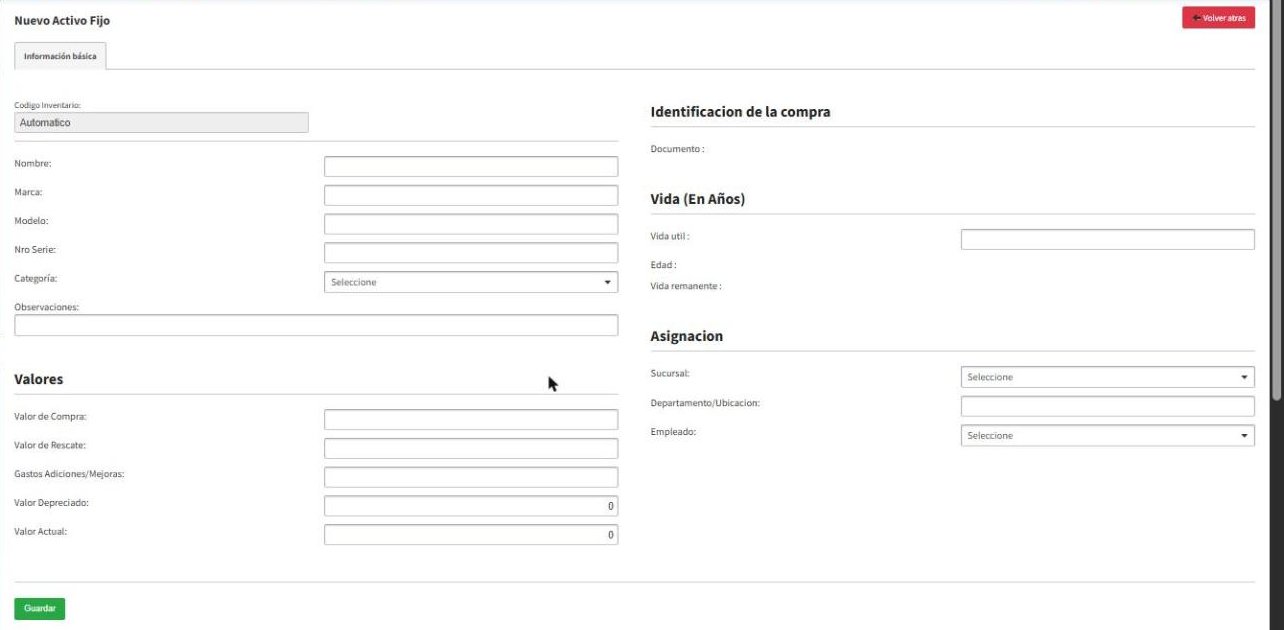
- El Código Inventario aparece como “Automático”: se asigna al guardar.
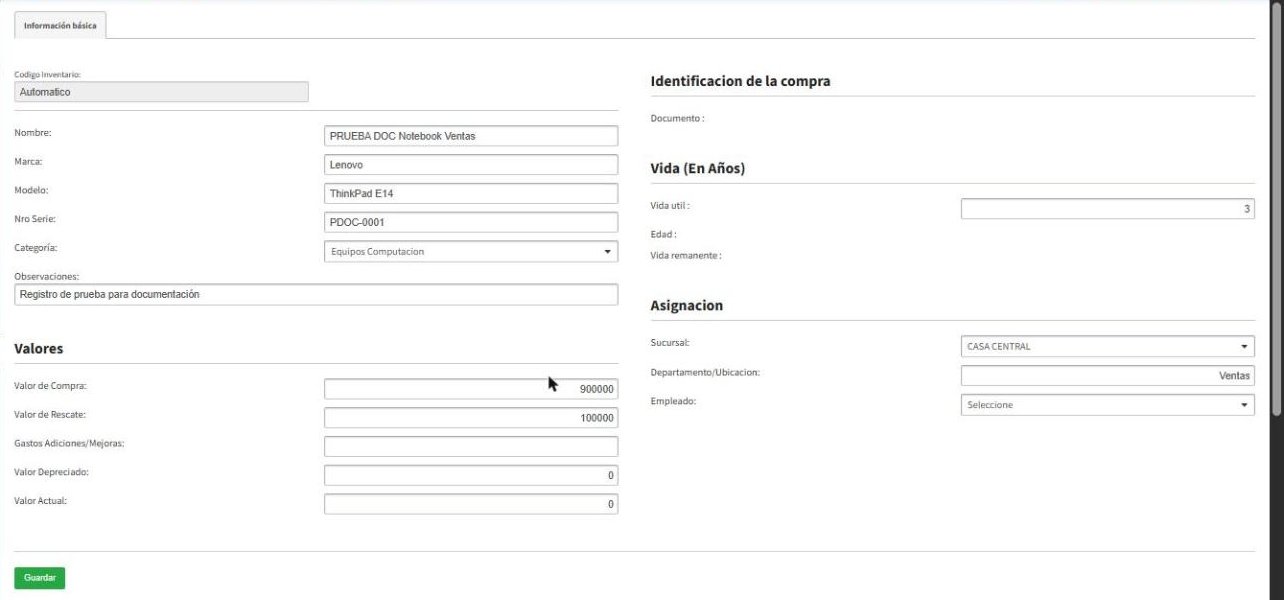
- Ingrese el Nombre del activo y, si los tiene, Marca, Modelo, Nro Serie y Observaciones.
- Seleccione la Categoría.
- En Valores ingrese el Valor de Compra, el Valor de Rescate (valor residual esperado al final de su vida útil) y, si corresponde, los Gastos Adiciones/Mejoras.
- En Vida (En Años) ingrese la Vida útil.
- En Asignación seleccione la Sucursal, escriba el Departamento/Ubicación y, opcionalmente, el Empleado responsable.
- Presione Guardar.
Resultado esperado
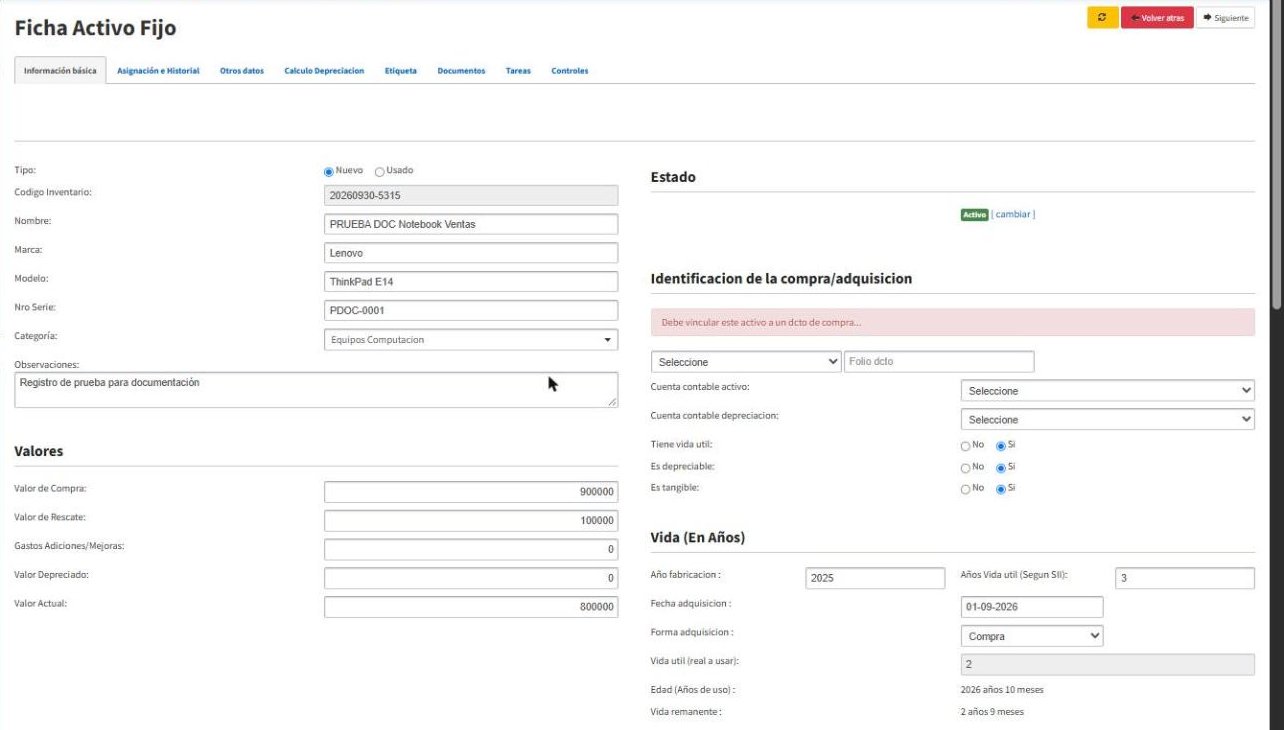
El sistema abre la Ficha Activo Fijo con el código de inventario asignado (formato AAAAMMDD-correlativo) y el estado Activo. El activo ya aparece en el listado, y sus controles, en la pestaña Controles.
Preguntas frecuentes
¿Puedo cargar muchos activos a la vez?
Sí, con la importación por CSV: Cómo importar activos fijos de forma masiva vía CSV.
¿Puedo cambiar el código de inventario?
No, el código es automático y no se edita.
Artículos relacionados: Cómo actualizar y gestionar los datos de un activo · Importación masiva