 erp
erpObtener credenciales para utilizar su API de Shopify
https://www.obuma.mx/ayuda/articulo/548Sincroniza productos entre Shopify y OBUMA
Shopify es una plataforma de sitios web ecommerce muy usada en todo el mundo, es una plataforma de pago mensual, y la puedes mantener conectada con OBUMA.
¿Qué hace esta sincronización?
La sincronización consiste fundamentalmente en :
- Pedidos (ventas via Shopify) se registran automáticamente en OBUMA una vez que son Pagados.
- Al registrarse en OBUMA, los pedidos pueden generar una Boleta/Factura, registrar la contabilidad, el cobro, actualizar el inventario, enviar automáticamente dcto tributario al email del cliente.
- Sincronización masiva de productos (Las publicaciones en Shopify se pueden crear si el SKU no existe o actualizar si existe el SKU en Shopify).
- Sincronización masiva de precios de productos (Se modifican los precios si existe el SKU en Shopify).
- Sincronización masiva de stock de productos (Se actualizan el stock si existe el SKU en Shopify).
- Sincronización masiva de imágenes (Se modifican las imágenes si existe el SKU en Shopify)
Para conectar OBUMA con Shopify, lo primero que tenemos que hacer es obtener las credenciales en la cuenta de Shopify, previamente debe confirmar por correo electrónico el mensaje que envía Shopify para autenticar su cuenta.
En Shopify ir a la sección Configuración.
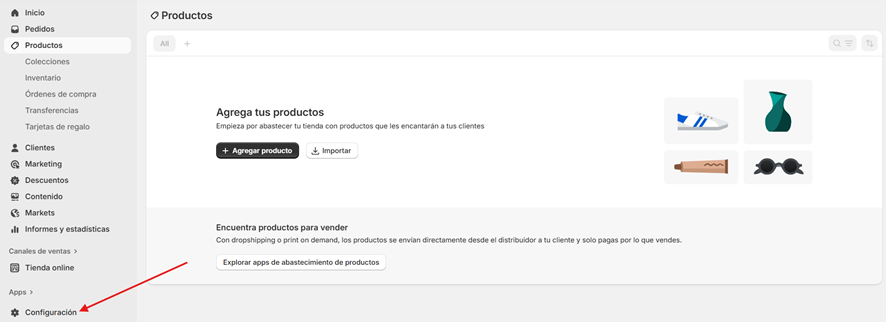
Seleccionar la opción Apps, aquí vemos las aplicaciones que están registradas.
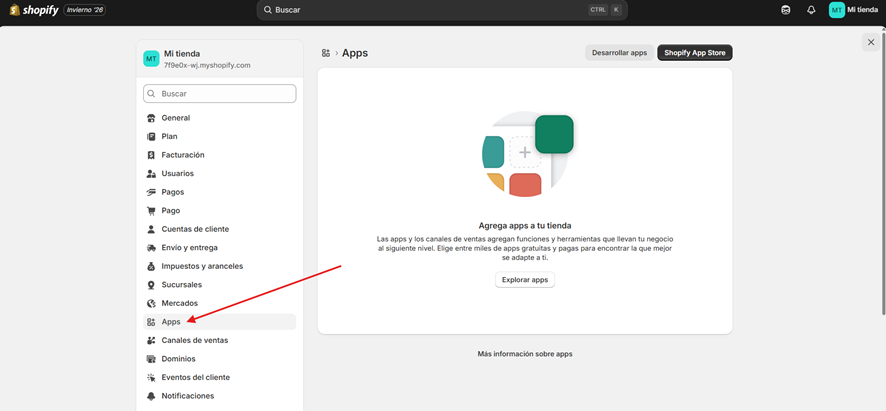
Luego, ir a Dominios, en esta sección vamos a buscar el dominio que por defecto entrega Shopify, que termina con “.myshopify.com”. Para este caso es “7f9e0x-wj.myshopify.com”.
Este dato lo utilizaremos más adelante.
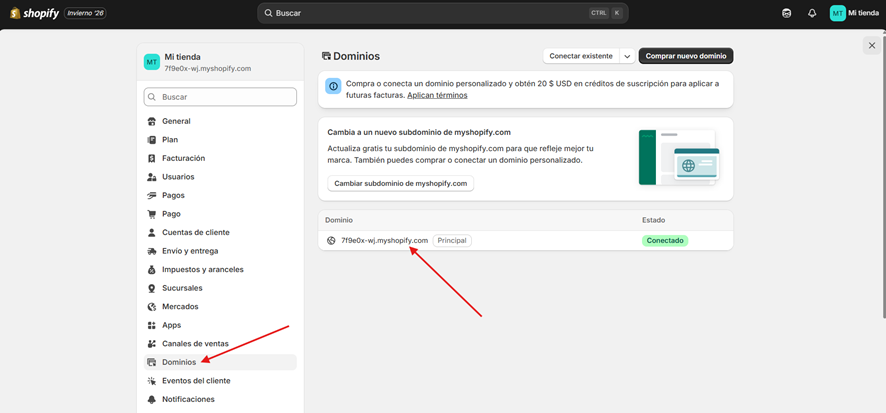
Luego, ingresar a esta url https://dev.shopify.com/dashboard/ en otra pestaña en el mismo navegador y se mostrara la siguiente ventana.
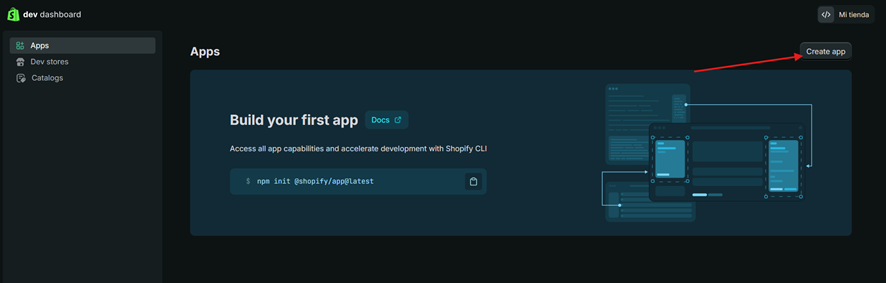
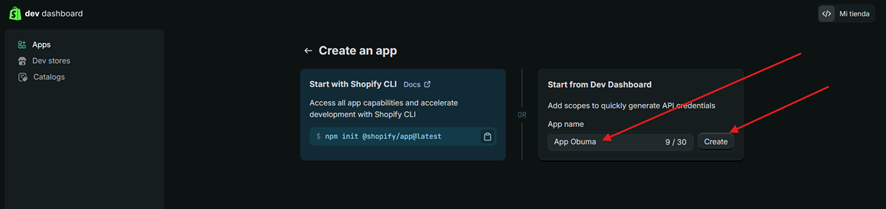
Ahora creamos una nueva aplicación donde se crea las credenciales, seleccionar Create app.
Poner un nombre a la nueva aplicación, en este caso App Obuma y seleccionar Create.
Luego, en otra pestaña, nos dirigimos a Obuma dentro de la configuración de Shopify. En la parte inferior de la página, copiamos la URL que aparece en el campo “URL para aplicación de Shopify”, tal como se muestra en la imagen:
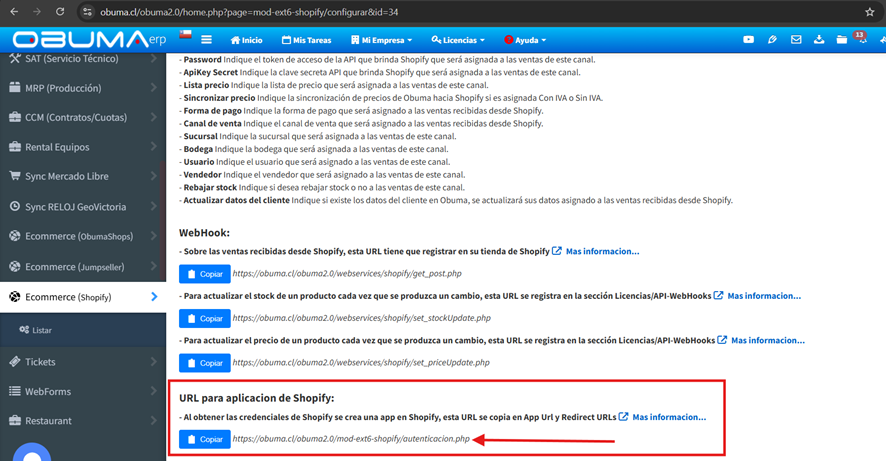
Para este caso copiamos https://obuma.cl/obuma2.0/mod-ext6-shopify/autenticacion.php
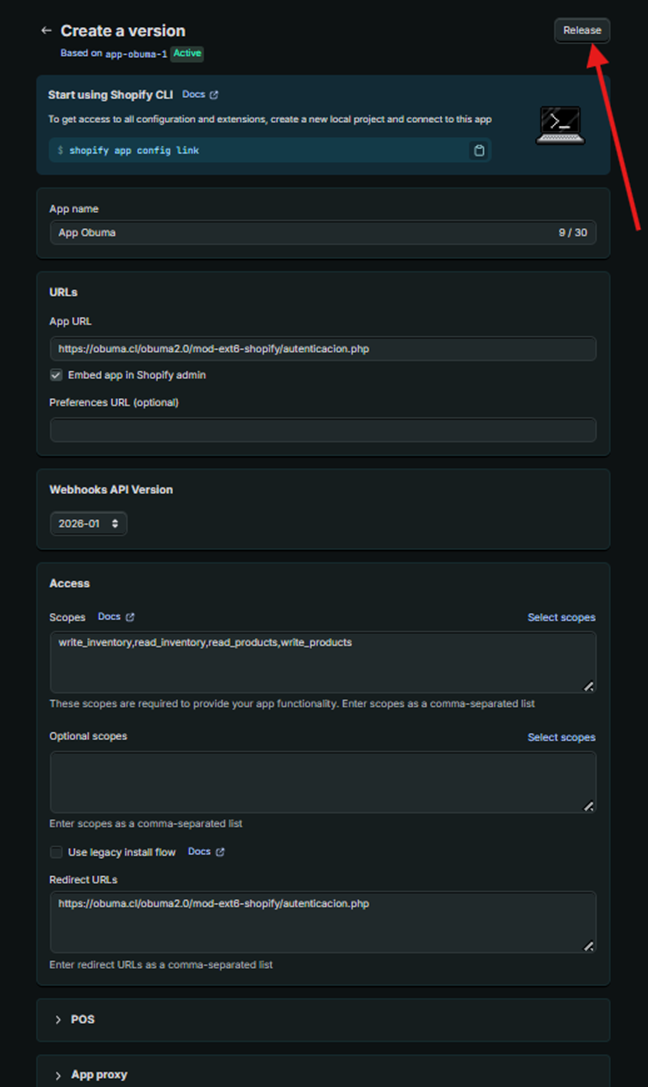
Luego, en App url y Redirect URLs pega https://obuma.cl/obuma2.0/mod-ext6-shopify/autenticacion.php como se muestra en la imagen, esta url se utilizara más adelante.
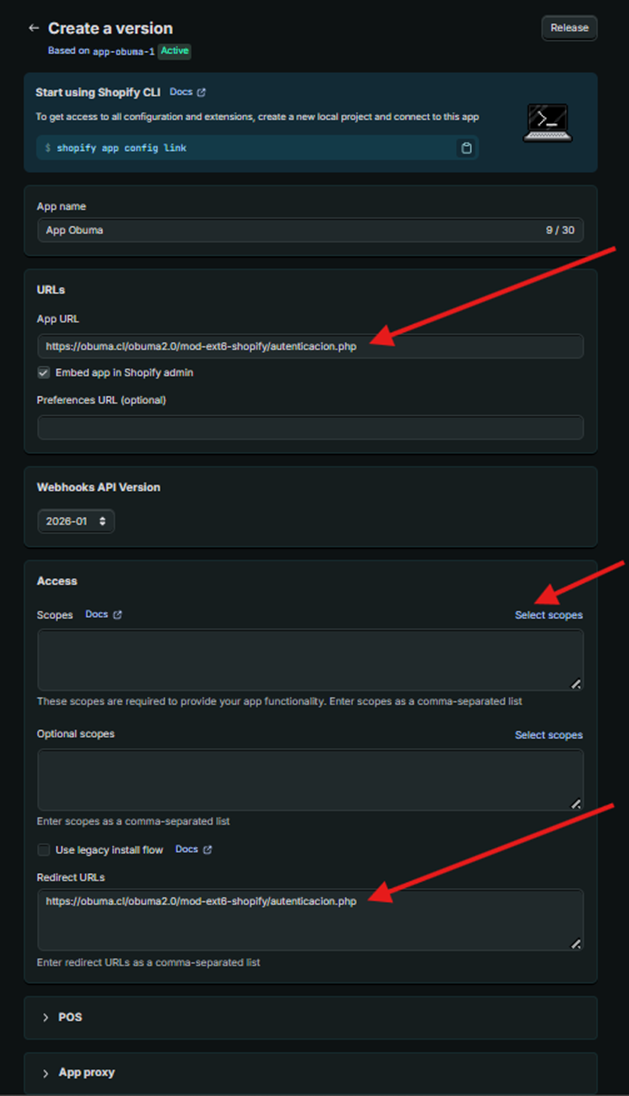
Luego selecciona en Access/Scopes/Select scopes.
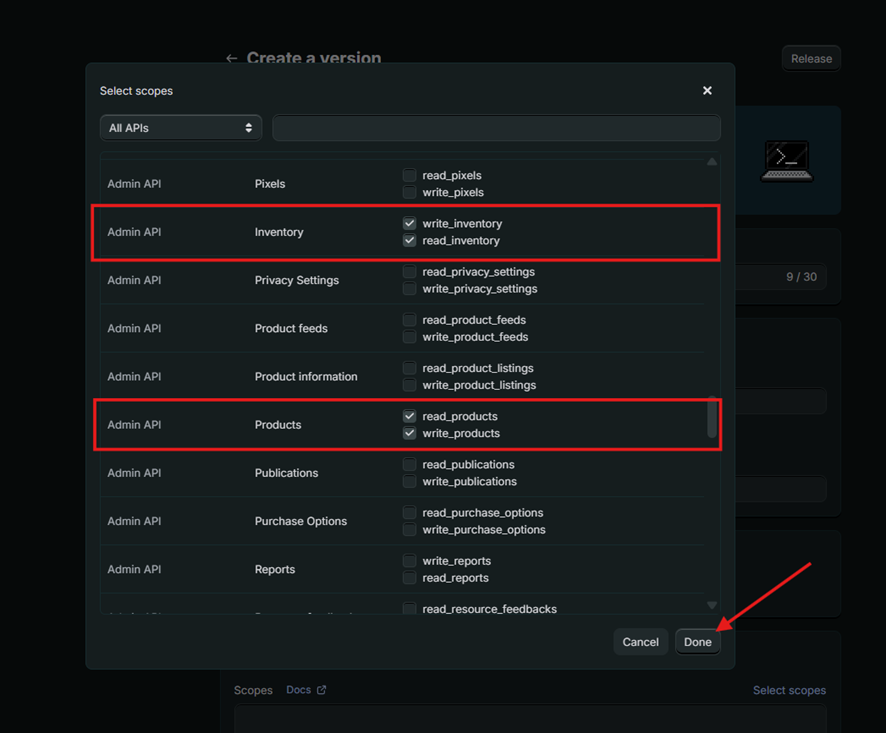
Luego Activar la lectura, escritura de Productos e Inventario, luego hacer clic en Done para guardar.
Ahora se muestra los valores de lectura, escritura en scopes, estos valores se utilizarán más adelante. Luego hacer clic en Release para guardar la aplicación.
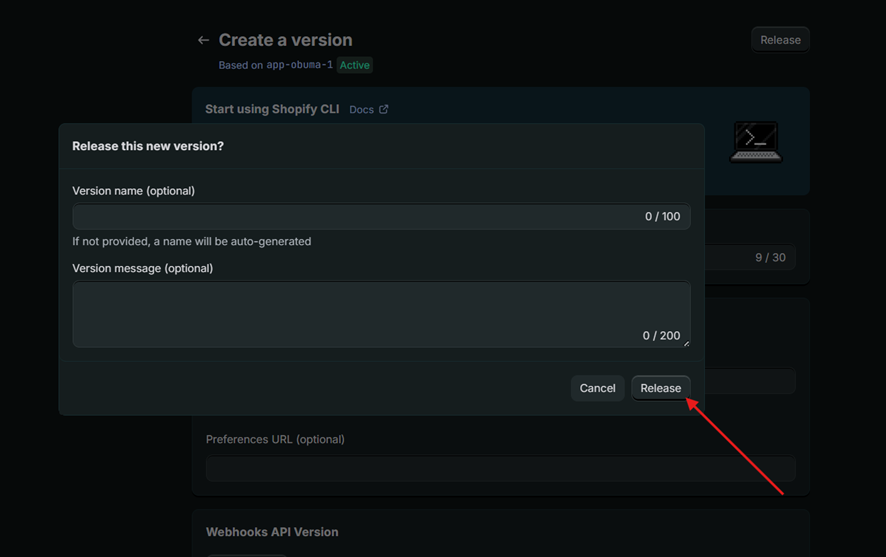
Luego aparecerá una ventana de confirmación donde puedes agregar un nombre a esta nueva versión que se creará, para este caso lo dejamos por defecto en blanco y seleccionamos Release.
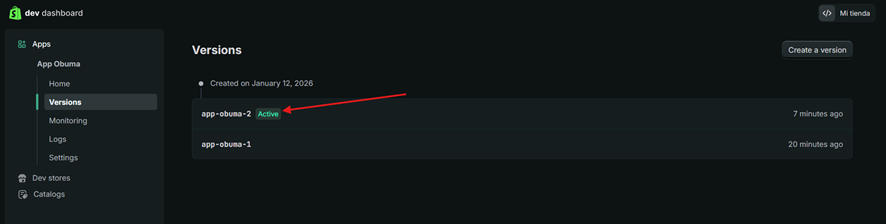
Luego se muestra el listado de las versiones creadas, donde la versión activa es quien tiene la etiqueta Active.
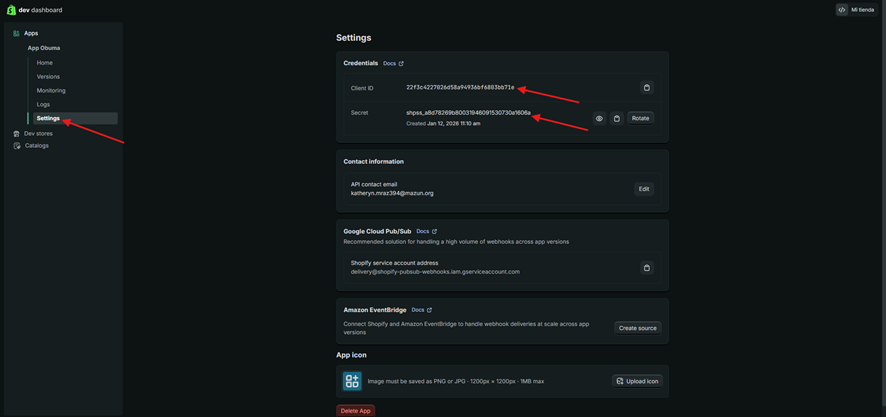
Ahora nos dirigimos a Settings donde se muestra las credenciales Client ID, Secret. Donde
Client ID = 22f3c4227026d58a94936bf6803bb71e
Secret = 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
Ahora utilizaremos los siguientes valores para formar una URL de autorización de Shopify:
URL_TIENDA = 7f9e0x-wj.myshopify.com
CLIENT_ID = 22f3c4227026d58a94936bf6803bb71e
SCOPE = write_inventory,read_inventory,read_products,write_products
REDIRECT_URI = https://obuma.cl/obuma2.0/mod-ext6-shopify/autenticacion.php
Ahora, abre la siguiente URL en el navegador para generar la URL de autorización de Shopify:
https://obuma.cl/obuma2.0/mod-ext6-shopify/generar_url_autorizacion.php
Una vez abierta, podrás generar la URL de autorización necesaria para continuar con el proceso.
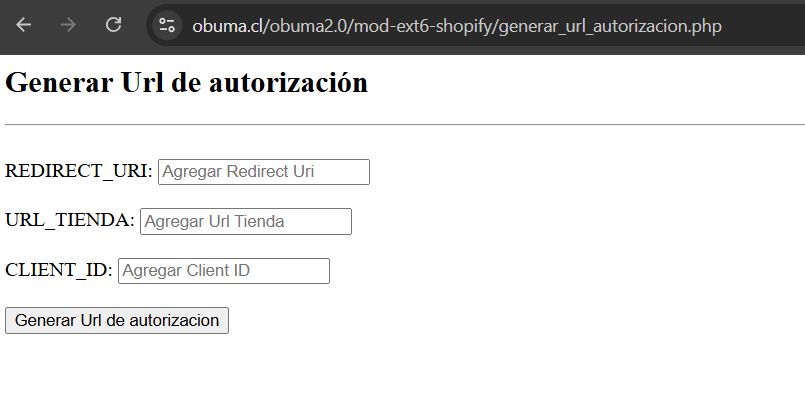
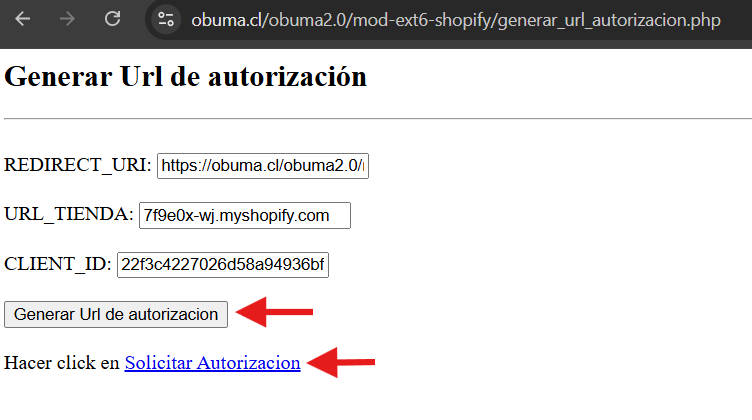
Ahora llenamos los campos correspondientes con los valores proporcionados anteriormente, tal como se muestra en la siguiente imagen. Luego, hacemos clic en Generar URL de autorización.
A continuación, se mostrará la opción Solicitar Autorización. Hacemos clic en dicha opción para continuar con el proceso de autorización.
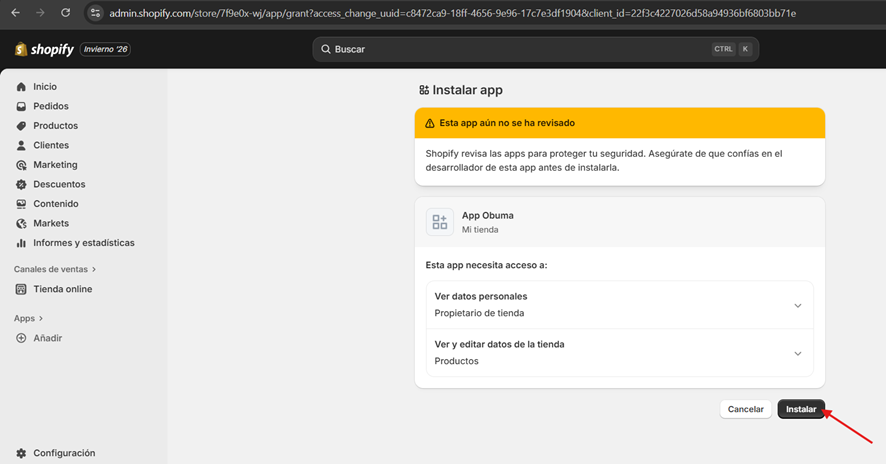
Ahora Shopify muestra una ventana de permisos, seleccionar instalar.
Luego se muestra la siguiente ventana. Donde el campo code mostrado se utilizará para obtener el Access token.
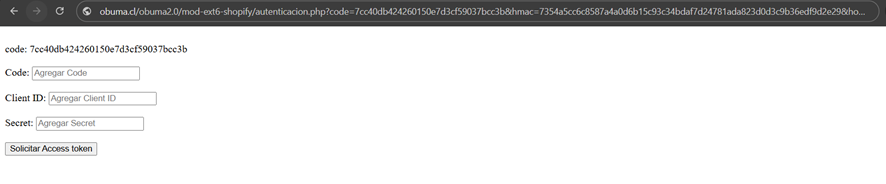
Ahora agregamos los campos Code, Client ID, Secret y seleccionamos Solicitar Access token.
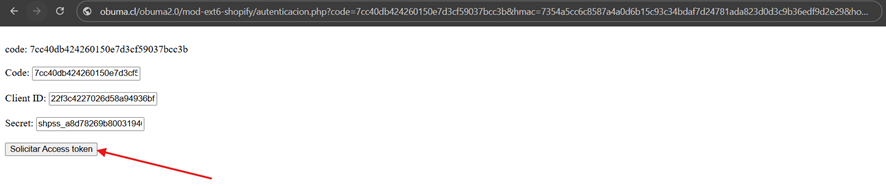
Después se muestra una ventana con el Access Token.

Con ello tenemos las credenciales de shopify que son Client ID, Secret, Access Token.
Ahora para registrar las credenciales en Obuma esta definido de la siguiente manera:
Password: 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 (Access Token)
Apikey: 22f3c4227026d58a94936bf6803bb71e (Client ID)
ApiKey Secret: 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 (Secret)
Tienda url Shopify: 7f9e0x-wj.myshopify.com (Url Tienda)