 erp
erpSobre el portal clientes
https://www.obuma.mx/ayuda/articulo/649/sobre-el-portal-clientes
|
Objetivo Encontrar la URL del portal de tu empresa, compartir el acceso con tus clientes y conocer las opciones disponibles para consultar documentos y gestionar información personal. |
¿Qué es el Portal de Clientes?
El Portal de Clientes es un espacio de autoconsulta que tu empresa puede poner a disposición de sus clientes. Desde allí pueden revisar las facturas emitidas a su RUT y acceder a opciones relacionadas con sus datos personales.
Cada empresa tiene una dirección propia para ingresar al portal. Por eso, el primer paso es localizar esa URL dentro de OBUMA ERP.
¿Dónde encuentro el Portal de Clientes de mi empresa?
- Paso 1: Ingresa a OBUMA ERP
Accede a tu empresa con un usuario que tenga permisos para consultar las configuraciones de la empresa.
- Paso 2: Abre el menú Mi Empresa
En el menú superior, selecciona Mi Empresa.
- Paso 3: Entra a Otras Configuraciones
Dentro del menú desplegable, haz clic en Otras Configuraciones.
- Paso 4: Selecciona 4 - Extranets
En el listado de configuraciones, selecciona 4 - Extranets.
- Paso 5: Ubica Portal Clientes
En la sección Extranets / Portales web, busca el apartado Portal CLIENTES. Allí podrás verificar si está habilitado y consultar su URL.
Ruta del menú: Mi Empresa → Otras Configuraciones → 4 - Extranets.
En Portal CLIENTES se muestra el estado de habilitación y la URL propia de la empresa.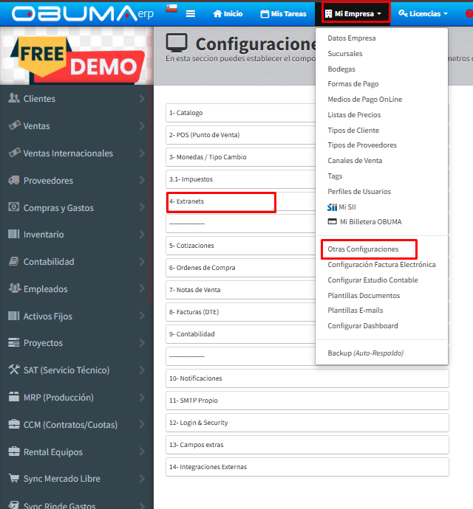

|
Importante La URL que aparece en la sección Portal CLIENTES es la que debes copiar y compartir con tus clientes. |
Antes de enviar el acceso
Verifica que el RUT y el correo del contacto principal estén correctamente registrados en la ficha del cliente.
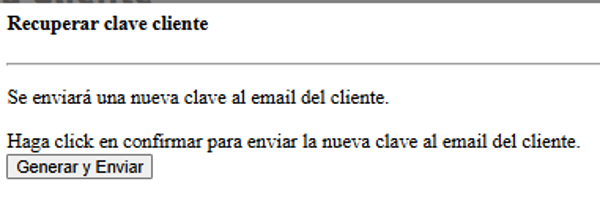
La clave inicial se gestiona desde la ficha del cliente y se envía al correo definido como contacto principal. La empresa no recibe una copia de esa contraseña.
Ficha del cliente: opción para generar la clave de acceso.
¿Cómo ingresa el cliente?
Una vez que el cliente recibe el enlace de acceso y su clave, debe ingresar al Portal de Clientes de la empresa.
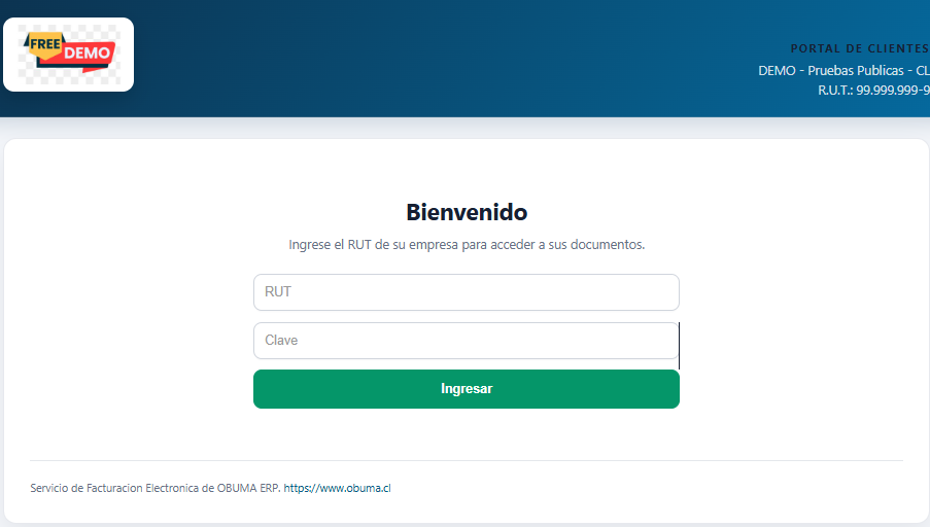
- Paso 1: Abre la URL del portal
El cliente debe utilizar la dirección que le proporcionó la empresa.
- Paso 2: Ingresa su RUT
Debe escribir el RUT asociado a su cuenta.
- Paso 3: Escribe su clave
Debe ingresar la contraseña recibida.
- Paso 4: Selecciona Ingresar
Al completar los datos, debe seleccionar Ingresar.
|
Acceso El acceso al nuevo portal requiere RUT y clave. |
¿Qué puede consultar el cliente?
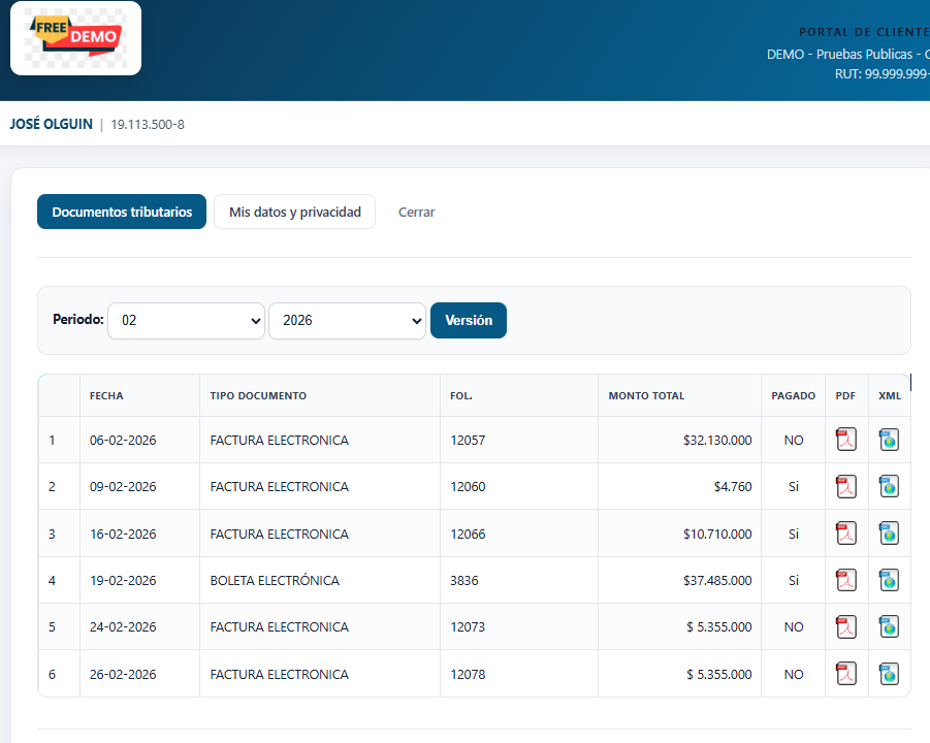
Dentro del portal, el cliente puede revisar las facturas que la empresa ha emitido a su RUT. Cada documento puede consultarse y descargarse en los formatos disponibles en pantalla.
Mis datos y privacidad
El portal incorpora la sección Mis datos y privacidad, desde la cual el titular puede consultar información relacionada con sus datos personales.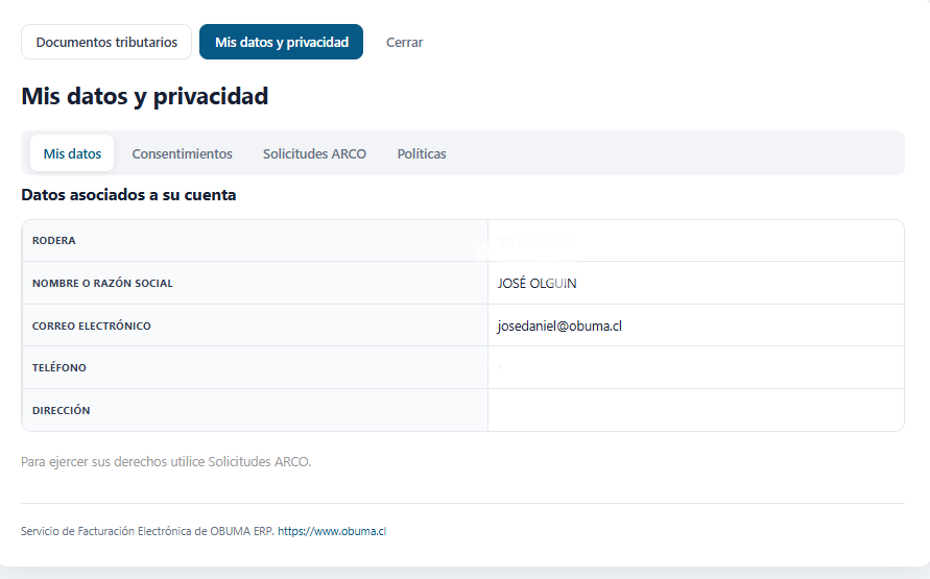
Mis datos
Permite revisar los datos que la empresa mantiene registrados sobre el titular, como su RUT, nombre o razón social, correo electrónico, teléfono y dirección.
Consentimientos
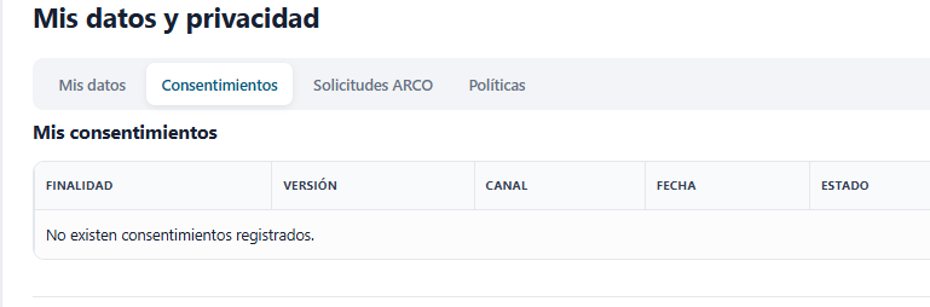
Permite consultar las autorizaciones otorgadas, junto con la versión, el canal, la fecha y el estado de cada consentimiento.
Solicitudes ARCO
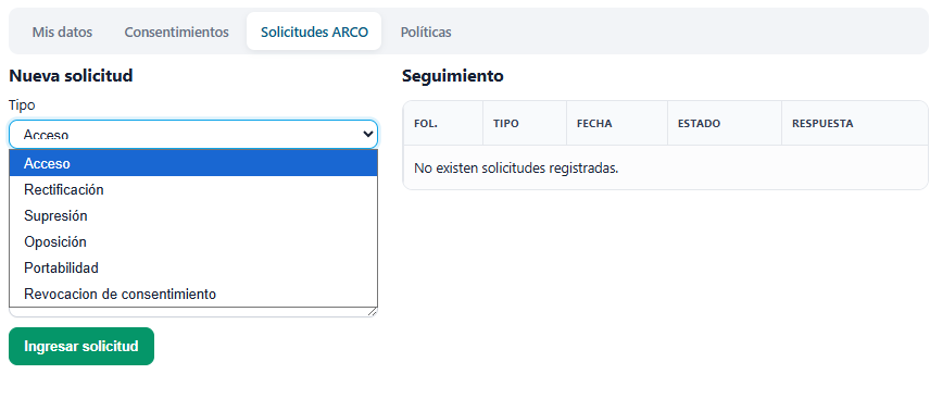
Entrega un canal para ingresar solicitudes relacionadas con los derechos del titular sobre sus datos personales.
El cliente puede seleccionar el tipo de solicitud disponible, ingresar la solicitud y consultar posteriormente su estado y respuesta.
Políticas
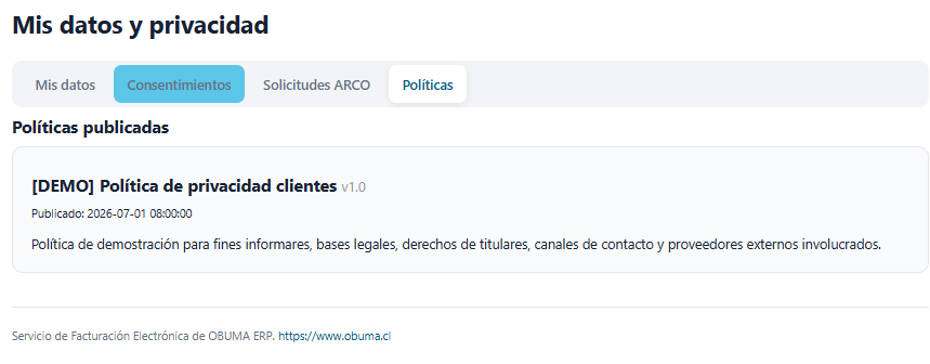
Permite consultar las políticas de privacidad publicadas por la empresa, incluyendo su versión, fecha de publicación y descripción.
¿Cómo puede recuperar su clave?
La clave se setea desde la ficha del cliente. Por el momento no existe la posibilidad de qué el cliente recupere la clave desde el portal, siendo la única opción el envío generado desde la ficha del cliente desde el ERP.
La clave le llega solo al cliente, a la empresa no le llega la clave.
La clave se envía al correo ingresado como contacto principal.
