 erp
erpCómo aplicar acciones a varias tareas (Mis tareas)
https://www.obuma.mx/ayuda/articulo/915/como-aplicar-acciones-a-varias-tareas-mis-tareasAplique una acción desde el listado a las tareas que seleccione. Puede marcar varias como terminadas o retirar registros mediante la acción de eliminación.
Antes de comenzar
- Prepare la búsqueda para localizar las tareas que desea gestionar.
- Debe tener permisos para la acción que aplicará.
Paso a paso
- Ingrese a Mis Tareas → Ver lista, defina los filtros y presione Ver.
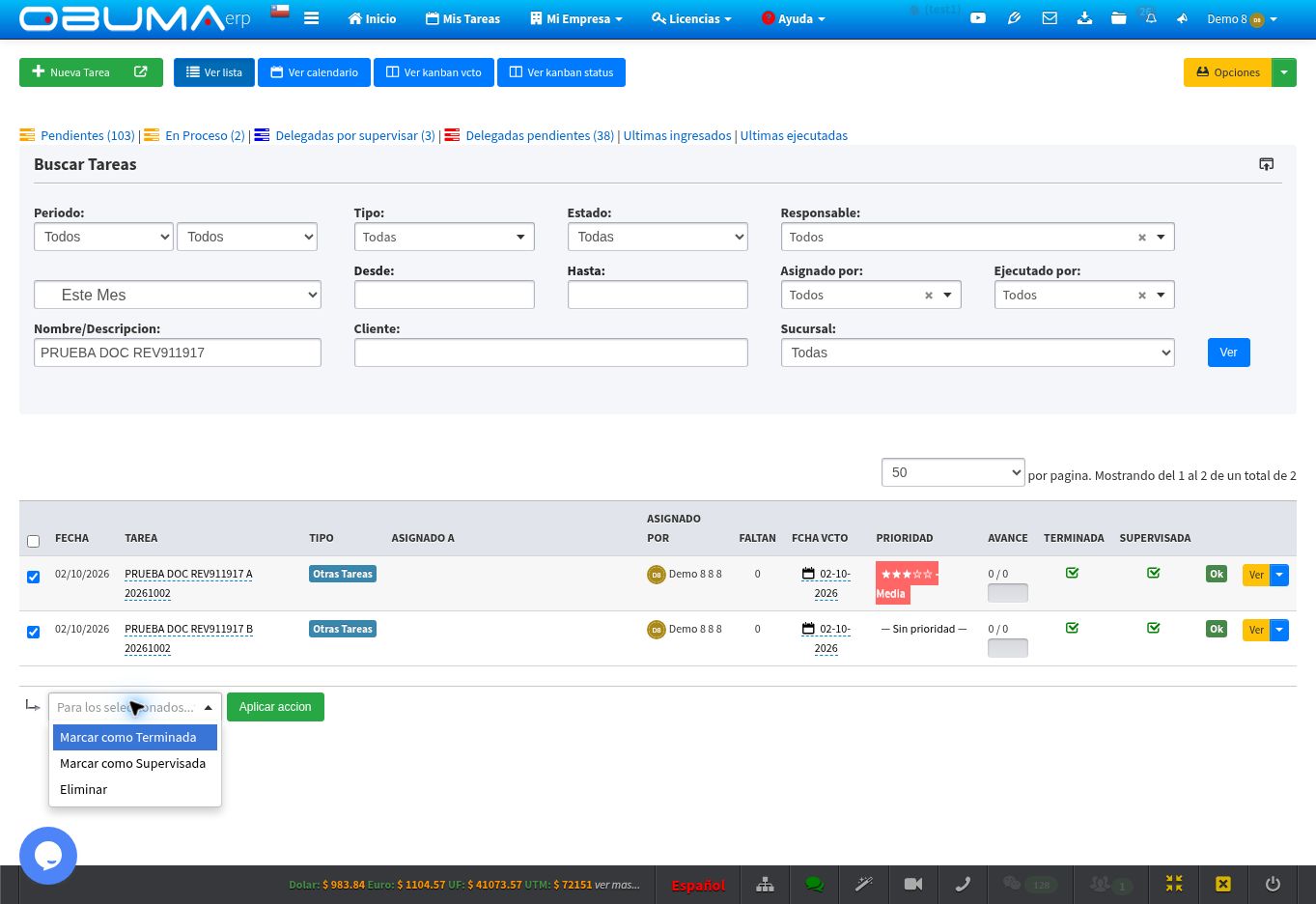
- Marque la casilla al comienzo de cada fila que desea incluir. Revise los nombres antes de continuar.
- Abra Para los seleccionados... y elija Marcar como Terminada o Eliminar, según corresponda.
- Presione Aplicar accion.
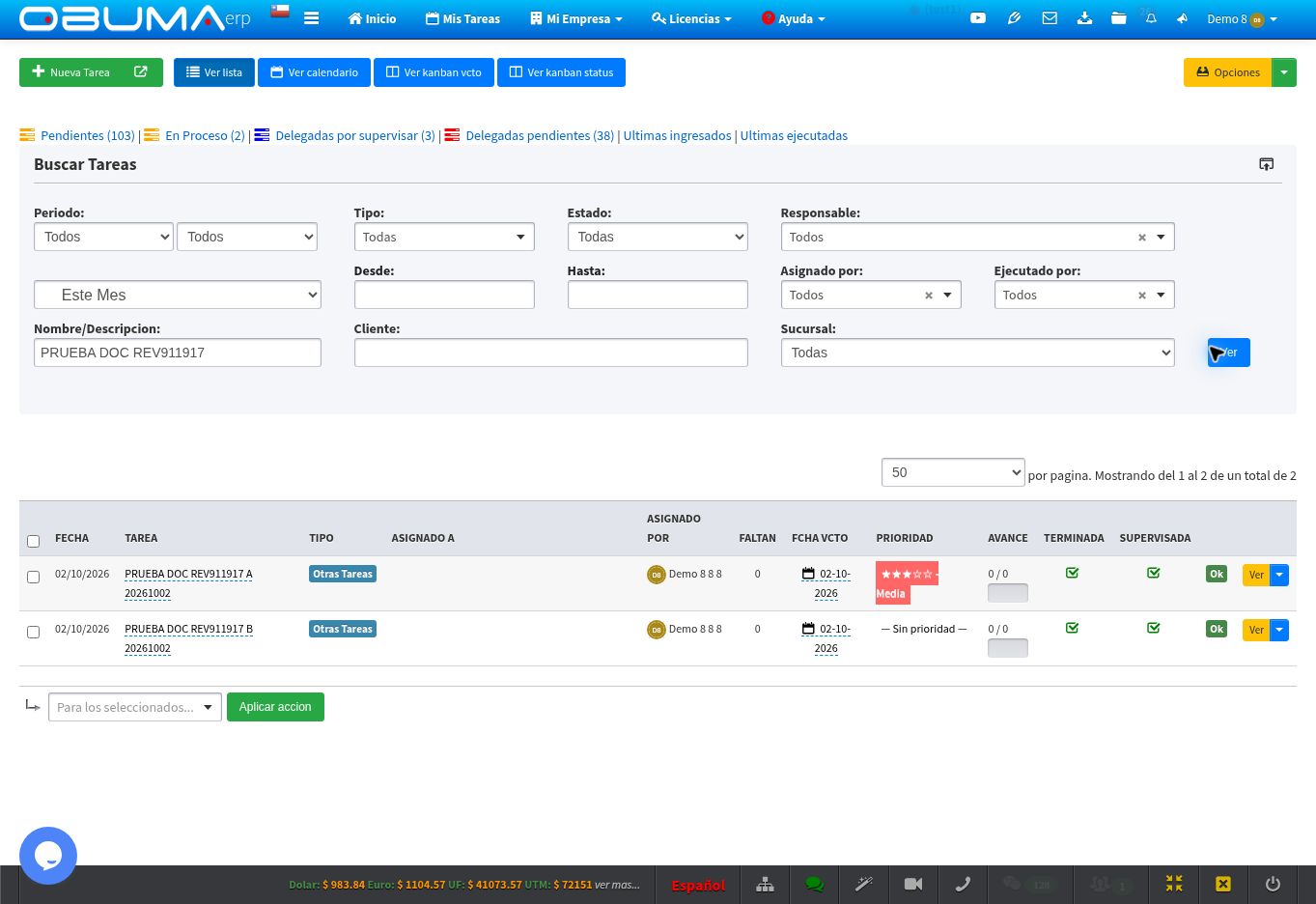
- Vuelva a Ver lista y repita la búsqueda. Si terminó tareas, compruebe la columna TERMINADA; si las eliminó, compruebe que ya no aparezcan.
Resultado esperado
La acción se refleja en los registros seleccionados.