 erp
erpComo buscar y filtrar proveedores en el listado
https://www.obuma.mx/ayuda/articulo/949El listado de proveedores es la puerta de entrada al módulo: desde aquí encuentra a un proveedor, revisa cuánto se le debe y abre su ficha. Los filtros sirven para trabajar con un grupo concreto, por ejemplo todos los proveedores de un tipo o los que tienen una etiqueta (tag) determinada.
Antes de comenzar
- Para filtrar por tipo, los proveedores deben tener asignado un tipo de proveedor. Vea Agrupar proveedores por tipo de proveedor.
- Para filtrar por tags, los proveedores deben tener etiquetas asignadas en su formulario.
Paso a paso
- Ingrese a Menú principal → Proveedores → Listar Proveedores. Por defecto se muestran los Últimos ingresados (50 registros).
- Para ver todos los proveedores presione Todos; para ver solo los extranjeros presione Proveedores Extranjeros.
- Para buscar por nombre, escriba parte del nombre o razón social en Por Nombre / Razon Social y presione Buscar.
- Para buscar por RUT, escriba el RUT completo, con dígito verificador, en Por R.U.T. y presione Buscar. Para buscar por correo, escriba el correo en Por E-mail y presione Buscar.
- Para filtrar por clasificación, elija un valor en Tipo Proveedor y presione Buscar.
- Para filtrar por etiquetas, escriba el tag en Tags, selecciónelo de la lista, elija el modo de búsqueda y presione Buscar. Los modos son: AND (todos los tags indicados), OR (al menos uno), NOT (excluir los tags indicados), ANY (cualquiera con tags) y NONE (sin tags).
- Cambie la cantidad de filas por página (de 50 a 500) si necesita ver más resultados.
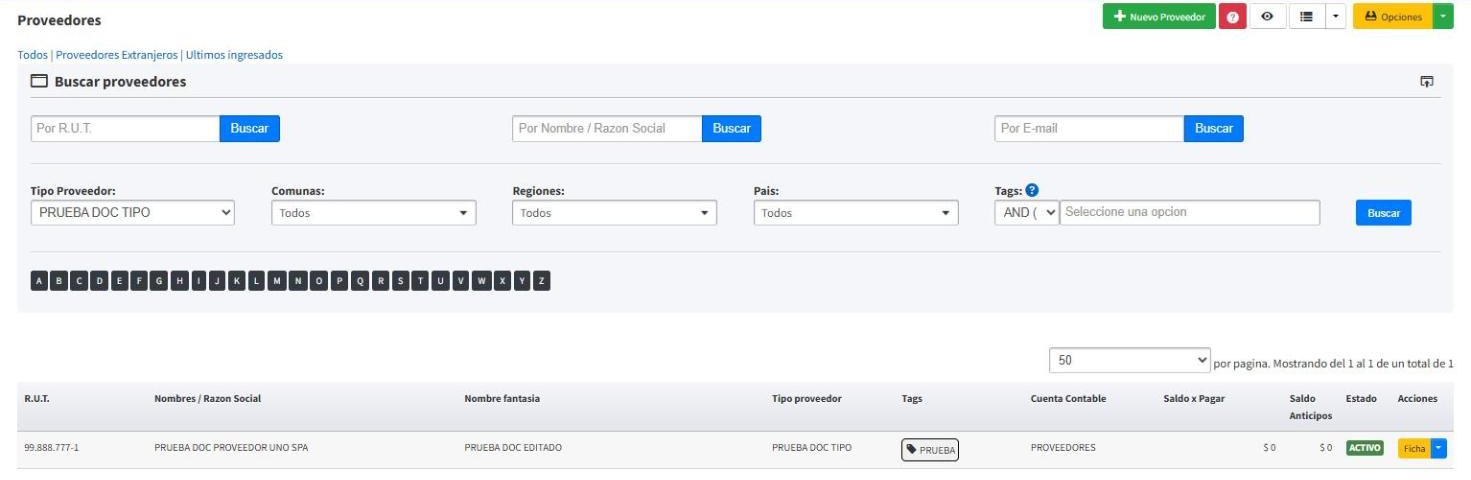
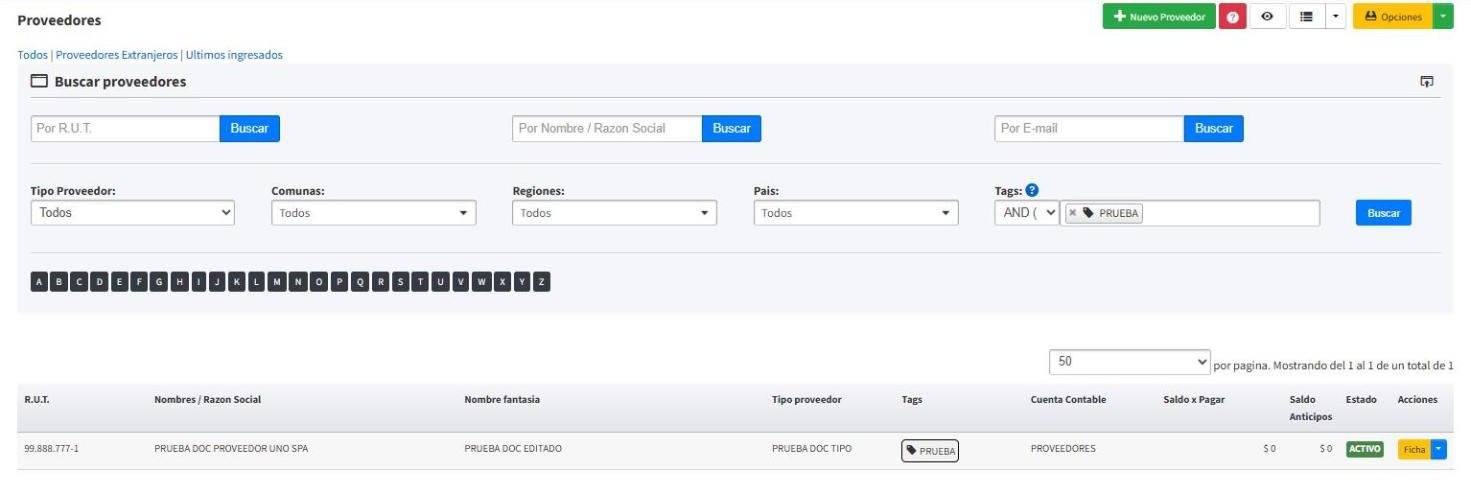
Columnas del listado
| Columna | Significado |
|---|---|
| R.U.T. | RUT del proveedor. Los extranjeros aparecen con 55.555.555-5. |
| Nombres / Razón Social y Nombre fantasía | Datos de identificación del proveedor. |
| Tipo proveedor y Tags | Clasificación asignada al proveedor. |
| Cuenta Contable | Cuenta contable asignada al proveedor. |
| Saldo x Pagar | Total pendiente de pago de sus documentos de compra. |
| Saldo Anticipos | Saldo de anticipos entregados al proveedor. |
| Estado | ACTIVO o INACTIVO. |
| Acciones | Ficha abre el proveedor; la flecha azul muestra Editar. |
Resultado esperado
El listado muestra solo los proveedores que cumplen el criterio elegido y el contador superior indica cuántos encontró (por ejemplo, "Mostrando del 1 al 1 de un total de 1"). Desde cada fila puede abrir la ficha o editar el proveedor.
Preguntas frecuentes
¿Por qué la búsqueda por RUT no muestra resultados?
El campo da formato al RUT mientras escribe y toma el último dígito como dígito verificador. Ingrese el RUT completo, incluido el dígito verificador; con una parte del RUT la búsqueda no encuentra coincidencias.
Artículos relacionados: Como consultar la ficha de un proveedor · Como exportar la lista de proveedores a Excel · Agrupar proveedores por tipo de proveedor