
ERP
Como actualizar y gestionar los datos de un activo
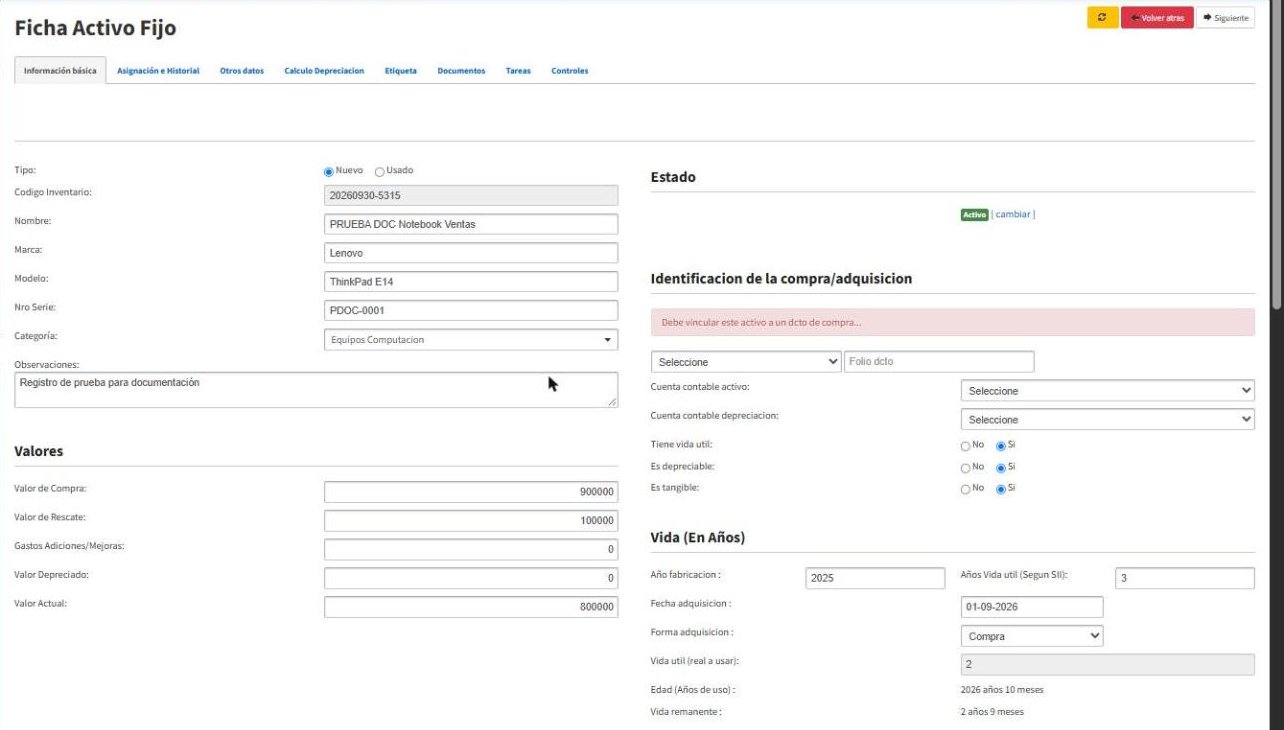
La ficha del activo reúne toda su información en pestañas. En la pestaña Información básica se completan los datos que el formulario de alta no pide: documento de compra, cuentas contables, vida útil según SII, fecha de adquisición y estado. Actualícela justo después del alta y cada vez que el bien cambie de ubicación, de responsable o de estado (baja o venta). Con la ficha completa, el activo queda listo para depreciarse y auditarse.
Antes de comenzar
- El activo debe estar creado (Cómo agregar un activo fijo).
- Tenga a mano el tipo y folio del documento de compra y las cuentas contables de activo y de depreciación.
Paso a paso
- Ingrese a Activos Fijos → Listar, busque el activo con los filtros y presione Ver.
- En la pestaña Información básica indique el Tipo: Nuevo o Usado.
- Revise la identificación, la categoría y los Valores.
- En Identificación de la compra/adquisición seleccione el tipo de documento (Factura, Factura Electrónica, DIN, Factura exenta, Comprobante, Factura de Compra electrónica…) e ingrese el Folio dcto. Mientras falte, verá el aviso “Debe vincular este activo a un dcto de compra”.
- Seleccione la Cuenta contable activo y la Cuenta contable depreciación.
- Marque Tiene vida útil, Es depreciable y Es tangible (Sí o No).
- En Vida (En Años) ingrese el Año fabricación, los Años Vida útil (Según SII), la Fecha adquisición (dd-mm-aaaa) y la Forma adquisición (Compra o Donación).
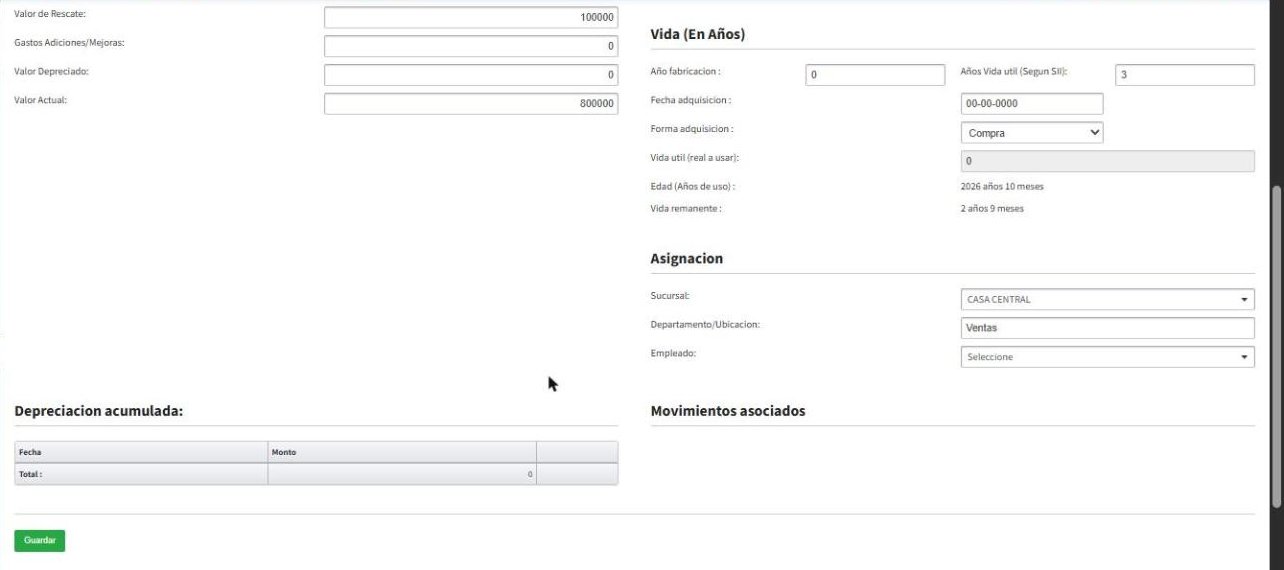
- En Asignación actualice la Sucursal, el Departamento/Ubicación y el Empleado.
- Presione Guardar al final de la página.
Cambiar el estado del activo
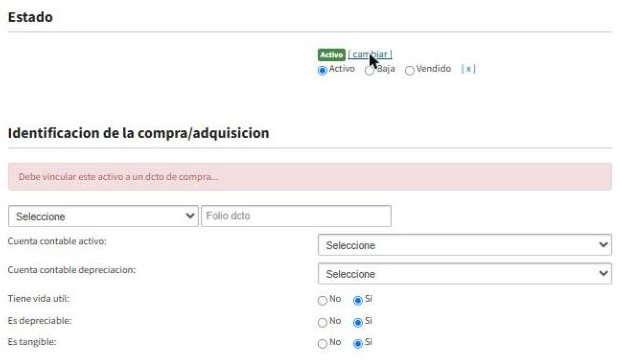
- En la sección Estado presione [cambiar].
- Elija Activo, Baja o Vendido.
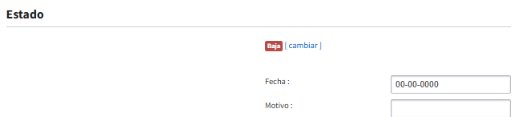
- Si elige Baja, complete la Fecha y el Motivo.
- Presione Guardar.
Resultado esperado
El activo queda con sus datos contables y de vida útil completos. En la parte inferior de la ficha verá la Depreciación acumulada y los Movimientos asociados.
Preguntas frecuentes
¿Qué otras pestañas tiene la ficha?
Asignación e Historial, Otros datos, Cálculo Depreciación, Etiqueta, Documentos, Tareas y Controles.
¿Cómo paso al siguiente activo sin volver al listado?
Use el botón Siguiente, arriba a la derecha de la ficha.
Artículos relacionados: Cómo agregar un activo fijo · Resumen principales funciones del módulo activos fijos