
ERP
Como asignar y devolver un activo y generar el acta de entrega
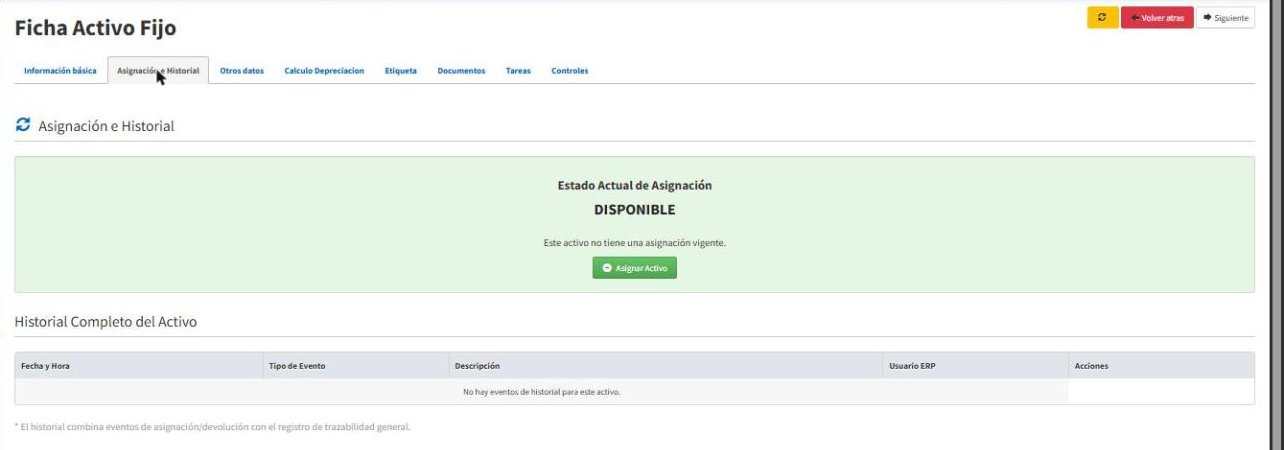
Asignar un activo deja registrado qué empleado lo tiene, desde cuándo y en qué condiciones. OBUMA genera además un acta de entrega en PDF para firmar. Úselo al entregar un notebook, celular o vehículo, y registre la devolución cuando el empleado lo retorne, por ejemplo al término de su contrato. Cada movimiento queda en el historial del activo con fecha y usuario.
Antes de comenzar
- El empleado debe estar registrado en el módulo Empleados.
- El activo debe estar en estado DISPONIBLE (sin asignación vigente).
Paso a paso: asignar
- Ingrese a Activos Fijos → Listar y presione Ver en el activo.
- Abra la pestaña Asignación e Historial y presione Asignar Activo.
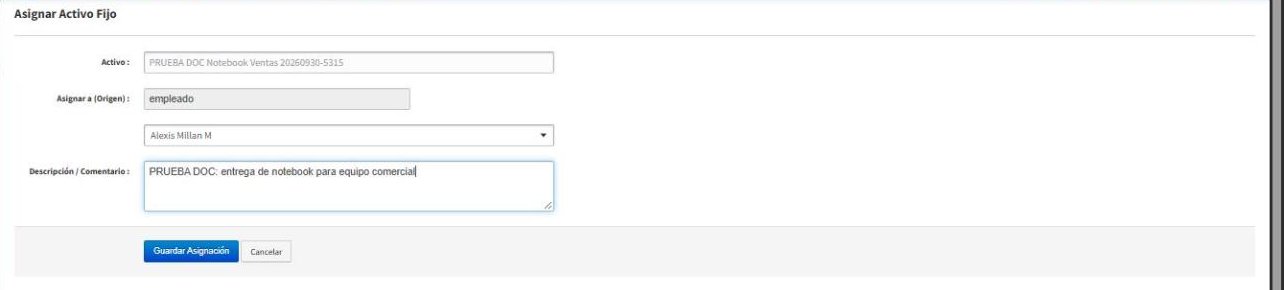
- En Asignar a (Origen) seleccione Empleado y presione Continuar…
- Seleccione el empleado y escriba una Descripción / Comentario (ej. “Entregado para proyecto X, en reemplazo de equipo Y”).
- Presione Guardar Asignación.
Paso a paso: generar el acta de entrega
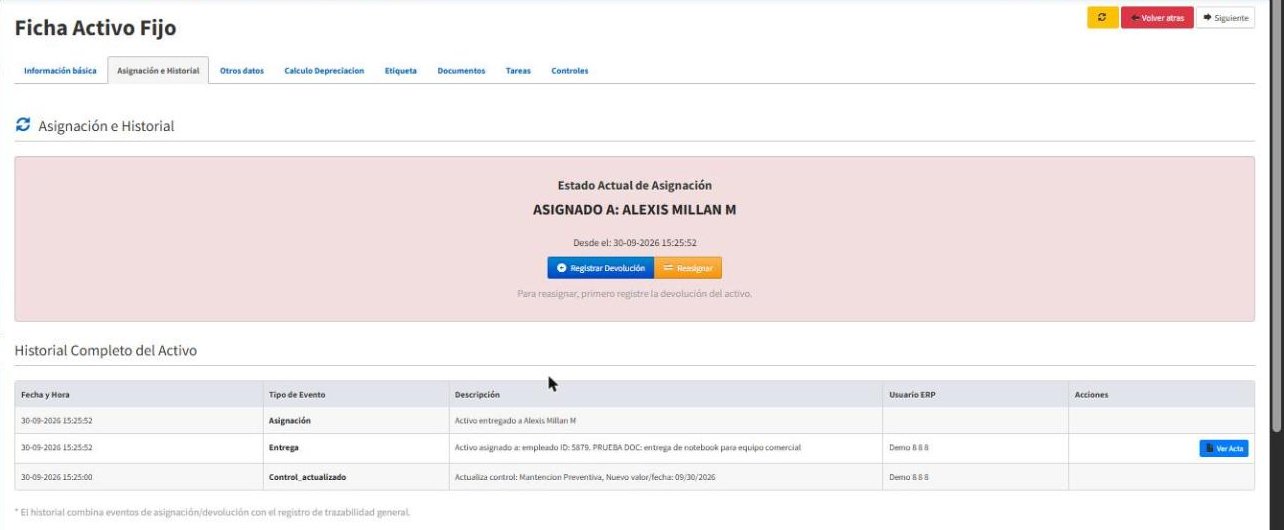
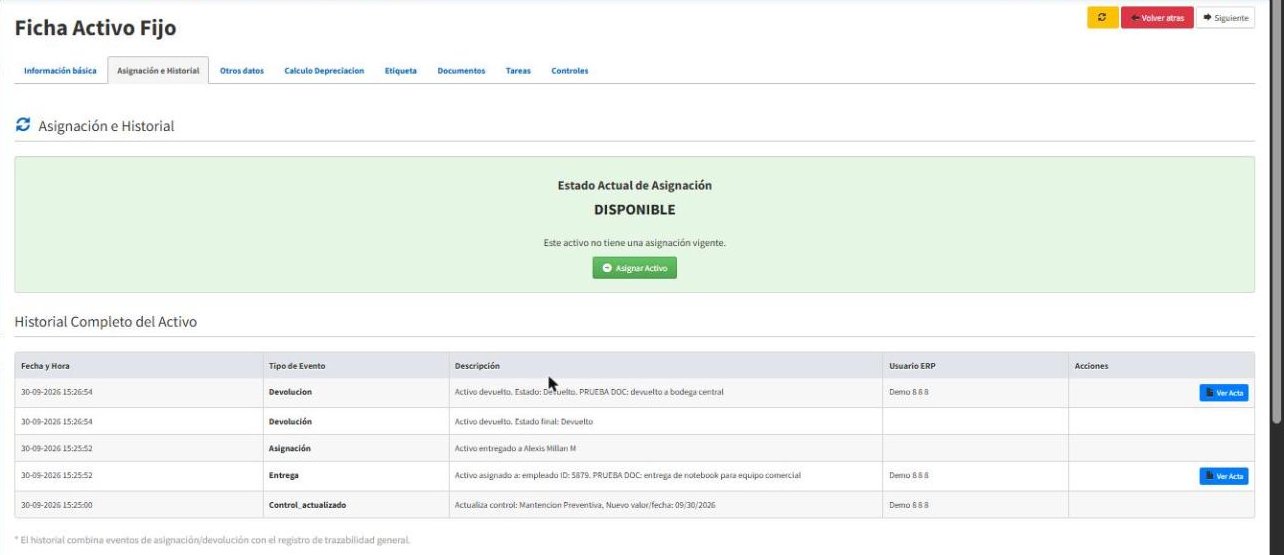
- En el Historial Completo del Activo, ubique el evento Entrega.
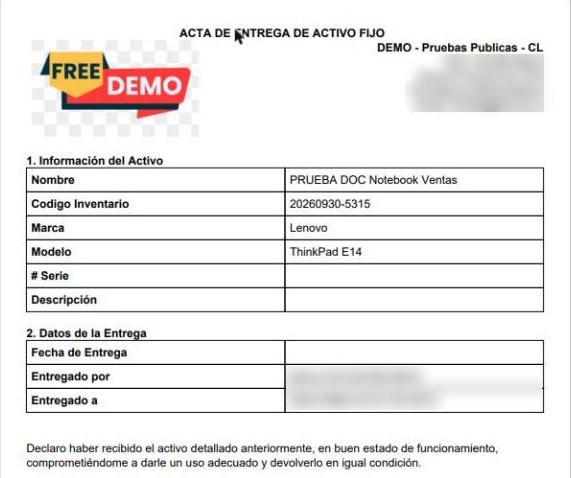
- Presione Ver Acta. El acta se abre en PDF, lista para descargar o imprimir y firmar.
Paso a paso: registrar la devolución
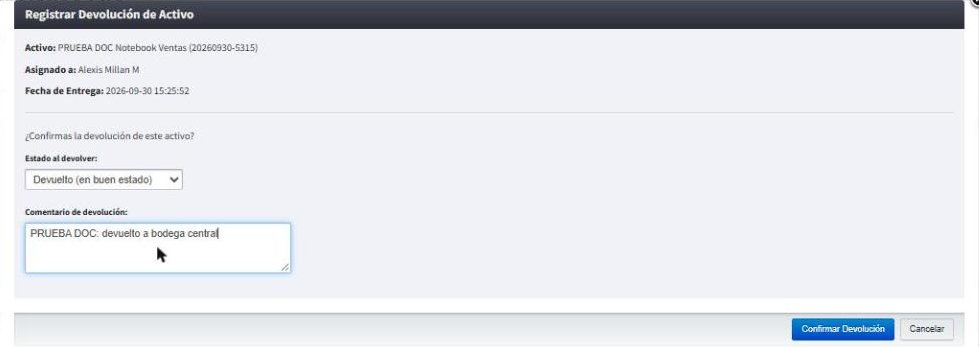
- En la pestaña Asignación e Historial presione Registrar Devolución.
- Revise el activo, a quién estaba asignado y la fecha de entrega.
- En Estado al devolver elija Devuelto (en buen estado), Perdido o Dañado.
- Escriba el Comentario de devolución y presione Confirmar Devolución.
Resultado esperado
Tras asignar, el estado cambia a ASIGNADO A: [empleado]. Tras devolver, vuelve a DISPONIBLE. Ambos movimientos quedan en el historial y en Activos Fijos → Listar Asignaciones.
Preguntas frecuentes
¿Dónde veo todos los activos que tiene un empleado?
En Activos Fijos → Listar Asignaciones, filtrando por estado Vigente.
¿Y si el equipo se perdió?
Registre la devolución con el estado Perdido y luego cambie el estado del activo a Baja en su ficha.
Artículos relacionados: Cómo actualizar y gestionar los datos de un activo · Sobre el módulo de activos fijos