 erp
erpComo actualizar y gestionar los datos de un activo
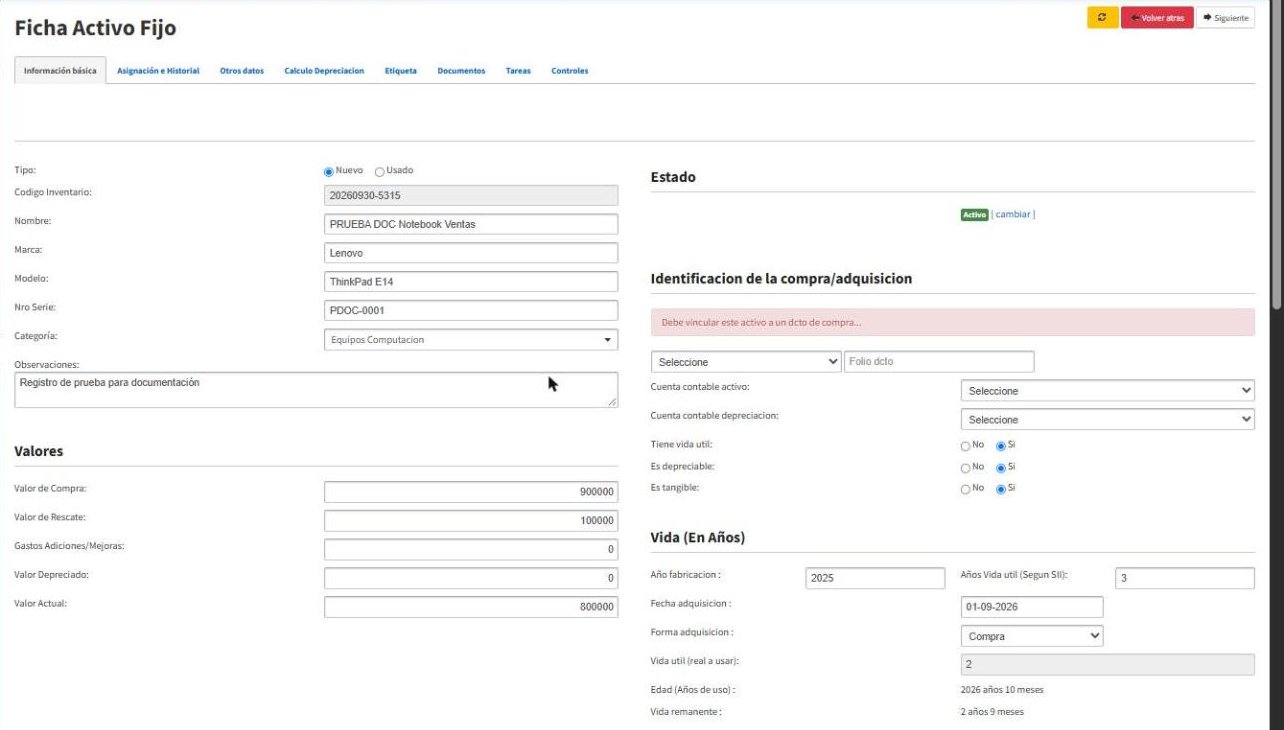
https://www.obuma.mx/ayuda/articulo/508/como-actualizar-y-gestionar-los-datos-de-un-activoLa ficha del activo reúne toda su información en pestañas. En la pestaña Información básica se completan los datos que el formulario de alta no pide: documento de compra, cuentas contables, vida útil según SII, fecha de adquisición y estado. Actualícela justo después del alta y cada vez que el bien cambie de ubicación, de responsable o de estado (baja o venta). Con la ficha completa, el activo queda listo para depreciarse y auditarse.
Antes de comenzar
- El activo debe estar creado (Cómo agregar un activo fijo).
- Tenga a mano el tipo y folio del documento de compra y las cuentas contables de activo y de depreciación.
Paso a paso
- Ingrese a Activos Fijos → Listar, busque el activo con los filtros y presione Ver.
- En la pestaña Información básica indique el Tipo: Nuevo o Usado.
- Revise la identificación, la categoría y los Valores.
- En Identificación de la compra/adquisición seleccione el tipo de documento (Factura, Factura Electrónica, DIN, Factura exenta, Comprobante, Factura de Compra electrónica…) e ingrese el Folio dcto. Mientras falte, verá el aviso “Debe vincular este activo a un dcto de compra”.
- Seleccione la Cuenta contable activo y la Cuenta contable depreciación.
- Marque Tiene vida útil, Es depreciable y Es tangible (Sí o No).
- En Vida (En Años) ingrese el Año fabricación, los Años Vida útil (Según SII), la Fecha adquisición (dd-mm-aaaa) y la Forma adquisición (Compra o Donación).
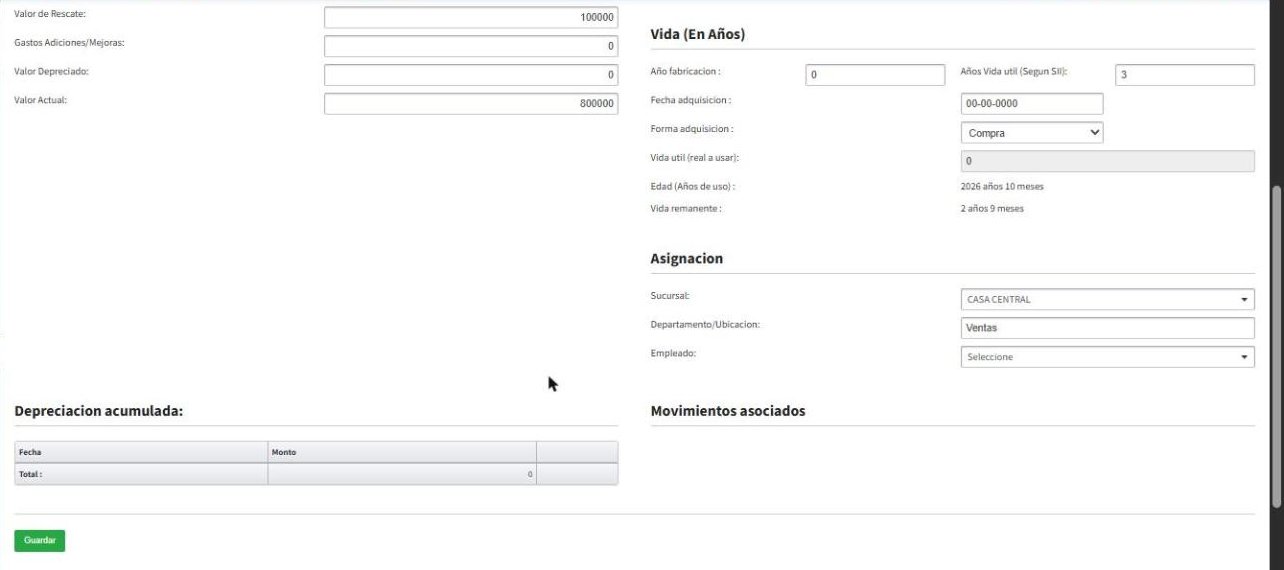
- En Asignación actualice la Sucursal, el Departamento/Ubicación y el Empleado.
- Presione Guardar al final de la página.
Cambiar el estado del activo
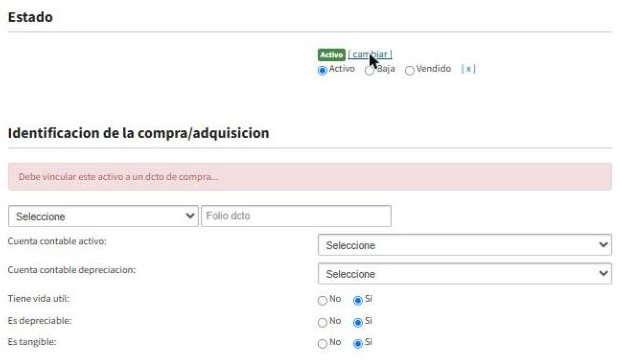
- En la sección Estado presione [cambiar].
- Elija Activo, Baja o Vendido.
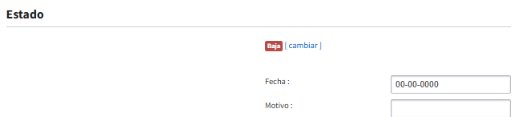
- Si elige Baja, complete la Fecha y el Motivo.
- Presione Guardar.
Resultado esperado
El activo queda con sus datos contables y de vida útil completos. En la parte inferior de la ficha verá la Depreciación acumulada y los Movimientos asociados.
Preguntas frecuentes
¿Qué otras pestañas tiene la ficha?
Asignación e Historial, Otros datos, Cálculo Depreciación, Etiqueta, Documentos, Tareas y Controles.
¿Cómo paso al siguiente activo sin volver al listado?
Use el botón Siguiente, arriba a la derecha de la ficha.
Artículos relacionados: Cómo agregar un activo fijo · Resumen principales funciones del módulo activos fijos