
ERP
Como adjuntar documentos e imprimir etiquetas de un activo
Guardar la factura, la garantía, el manual o fotos del activo en su ficha evita buscar papeles cuando hay una auditoría o un reclamo de garantía. Las etiquetas con código de barras identifican físicamente cada bien y agilizan el inventario físico. Configure el formato de la etiqueta una vez e imprímala desde la ficha de cada activo.
Antes de comenzar
- Tenga el archivo en su equipo (PDF, imagen u otro formato).
- Para imprimir etiquetas necesita una impresora; puede ser una de etiquetas.
Paso a paso: adjuntar un documento
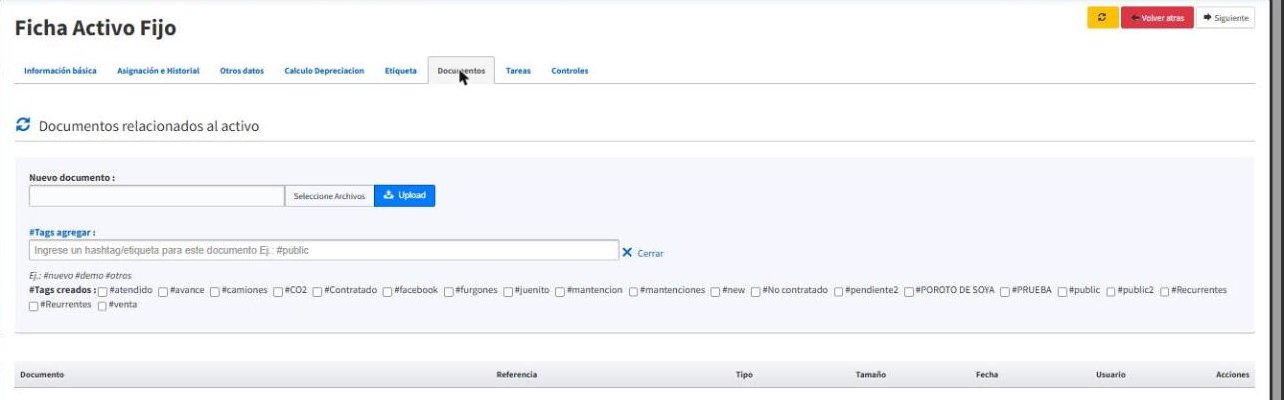
- Ingrese a Activos Fijos → Listar, presione Ver en el activo y abra la pestaña Documentos.
- Presione Seleccione Archivos y elija el archivo.
- Opcional: escriba un hashtag en #Tags agregar (ej. #factura) o marque uno de los #Tags creados.
- Presione Upload.
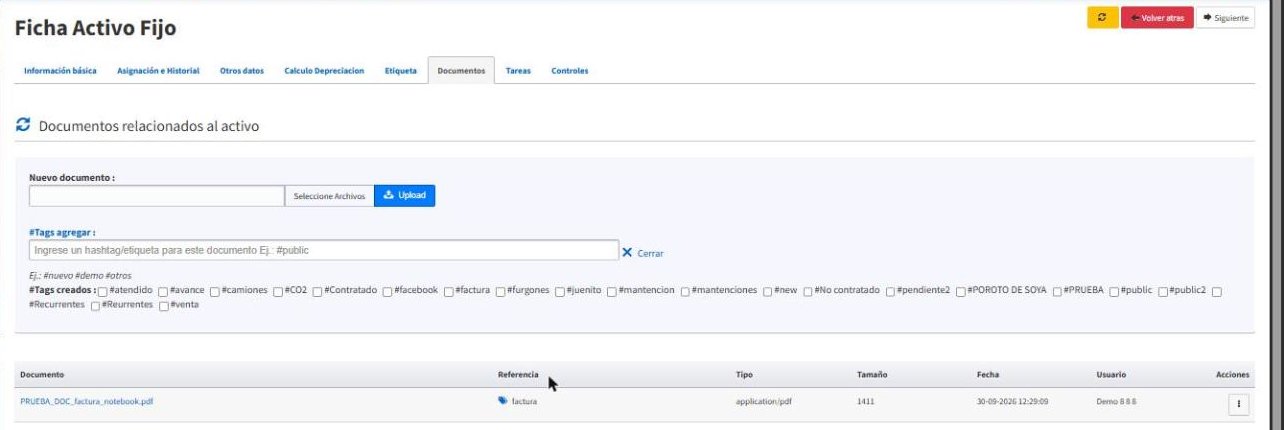
Para eliminar un documento, use el botón ⋮ de su fila y seleccione Eliminar.
Paso a paso: configurar la etiqueta
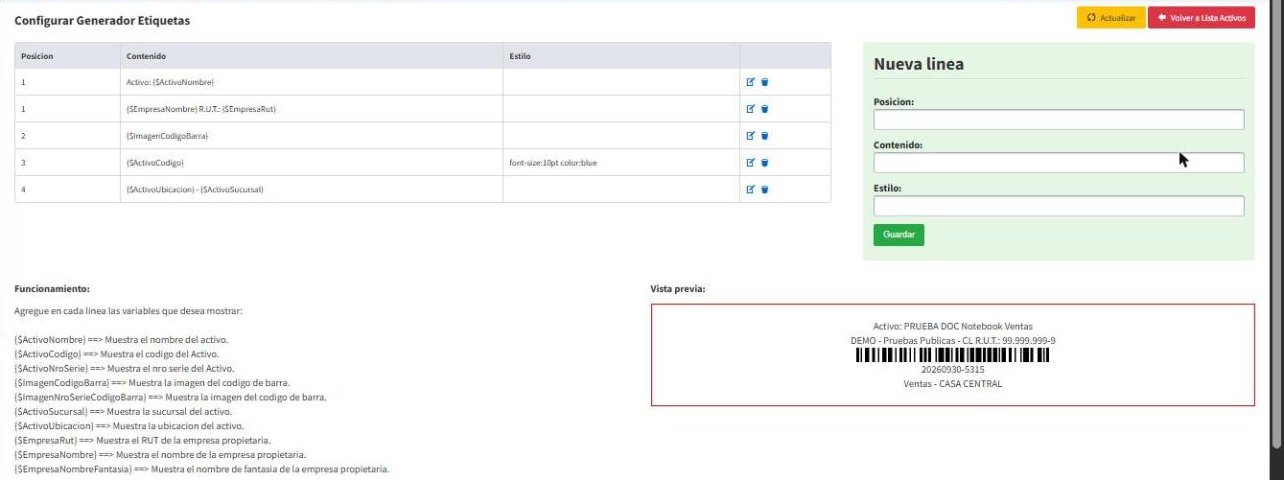
- En Activos Fijos → Listar presione la flecha de Opciones y seleccione Configurar etiquetas.
- En Nueva línea ingrese la Posición (número de línea), el Contenido con texto y variables, y opcionalmente un Estilo (ej. font-size:10pt).
- Presione Guardar y revise la Vista previa.
| Variable | Muestra |
|---|---|
| {$ActivoNombre} | Nombre del activo |
| {$ActivoCodigo} | Código de inventario |
| {$ActivoNroSerie} | Número de serie |
| {$ImagenCodigoBarra} | Código de barras del código de inventario |
| {$ImagenNroSerieCodigoBarra} | Código de barras del número de serie |
| {$ActivoSucursal} / {$ActivoUbicacion} | Sucursal y ubicación |
| {$EmpresaNombre} / {$EmpresaRut} / {$EmpresaNombreFantasia} | Datos de su empresa |
Paso a paso: imprimir la etiqueta
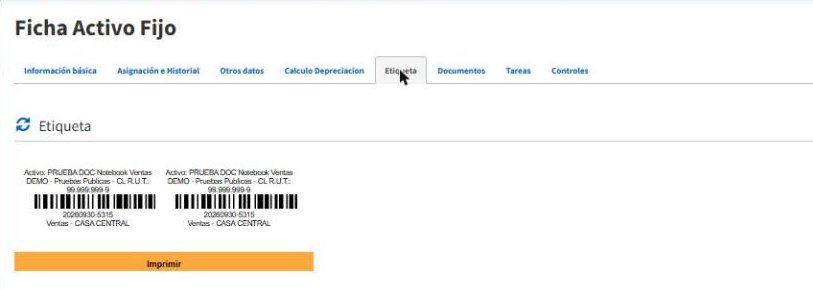
- En la ficha del activo abra la pestaña Etiqueta.
- Revise la vista previa y presione Imprimir.
Resultado esperado
Los documentos quedan disponibles en la ficha con fecha, tamaño y usuario, y cada activo tiene una etiqueta identificable con su código de barras.
Preguntas frecuentes
¿Para qué sirven los tags?
Para clasificar los documentos (factura, garantía, manual) y reconocerlos rápido en la ficha.
Artículos relacionados: Cómo actualizar y gestionar los datos de un activo · Resumen principales funciones del módulo activos fijos