 erp
erpEditar clientes
https://www.obuma.mx/ayuda/articulo/139Mantener la ficha del cliente al día evita errores al vender y cobrar: la lista de precio, el crédito aprobado, el plazo y la forma de pago, el vendedor y el estado del cliente se reflejan en el listado y en los documentos de venta. Edite el cliente cada vez que cambien sus condiciones comerciales o sus datos de contacto.
Antes de comenzar
- El cliente debe estar creado. Vea Crear clientes.
- El RUT no se puede modificar; el resto de los datos sí.
Paso a paso
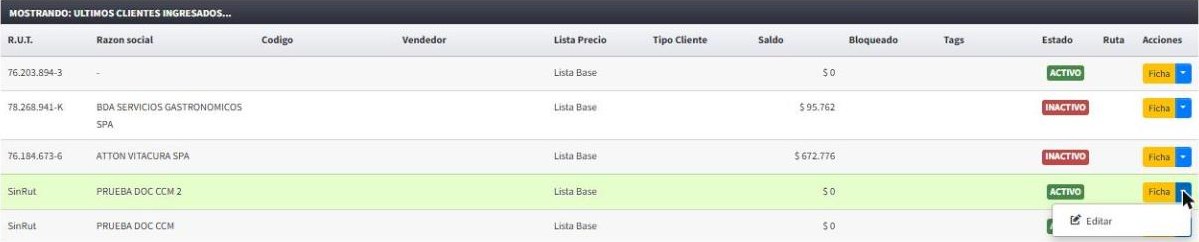
- Ingrese a Menú principal → Clientes → Listar Clientes y busque el cliente.
- Presione la flecha azul junto al botón Ficha y elija Editar. También puede abrir la Ficha y presionar Editar en Datos facturación.
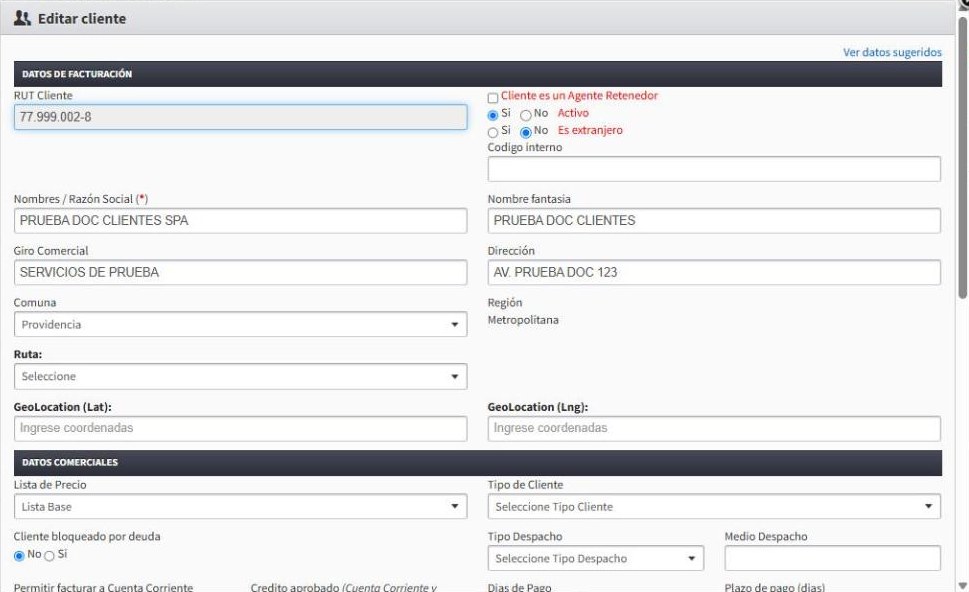
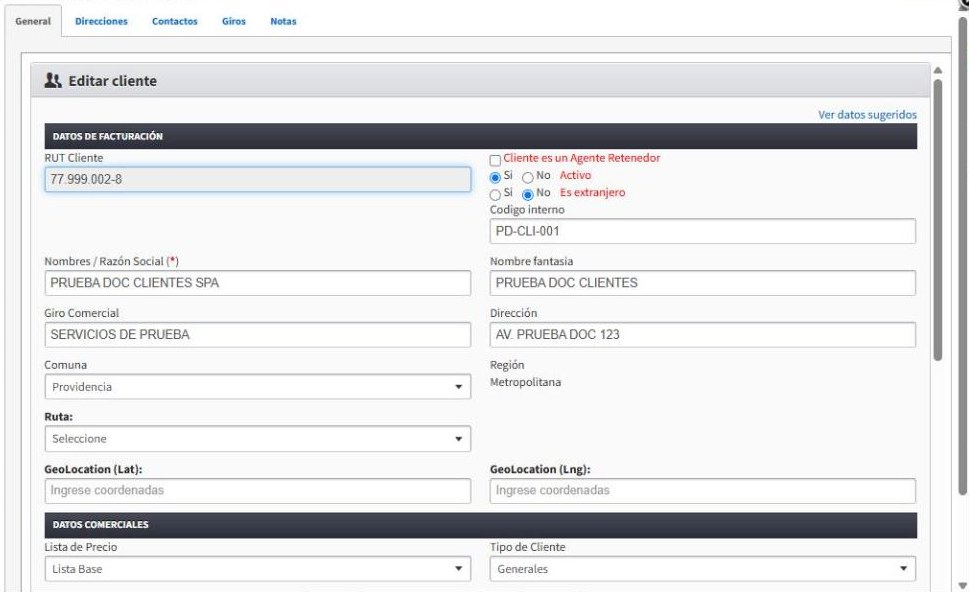
- En Datos de facturación, modifique lo necesario. Este formulario agrega opciones que no aparecen al crear el cliente: Activo (Sí/No), Es extranjero (Sí/No) y Código interno.
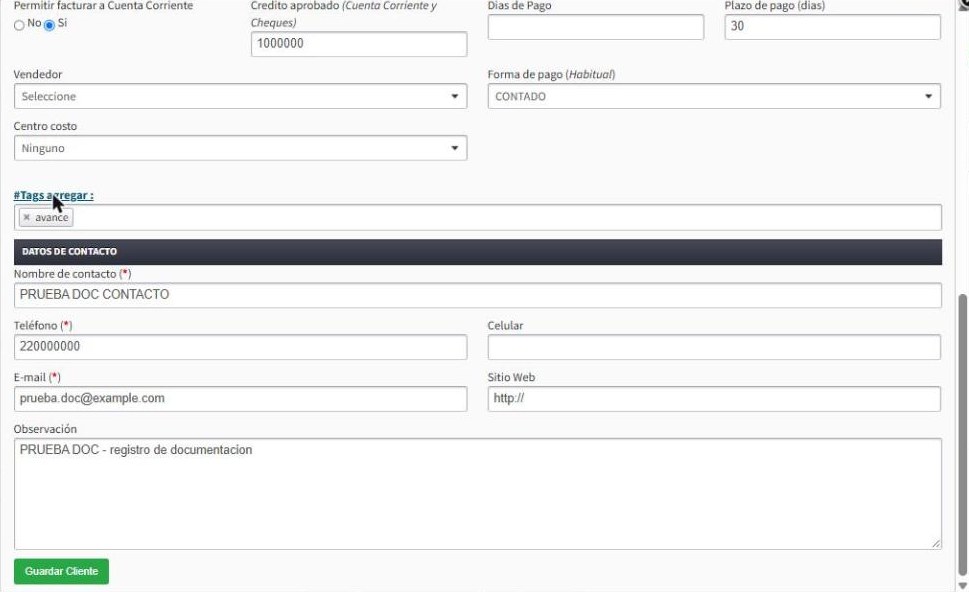
- En Datos comerciales, actualice lista de precio, tipo de cliente, bloqueo por deuda, cuenta corriente, crédito aprobado, días y plazo de pago, vendedor, forma de pago habitual y centro de costo. En #Tags agregar elija los tags que correspondan.
- Revise los Datos de contacto (contacto principal, teléfono, e-mail) y la Observación.
- Presione Guardar Cliente.
Resultado esperado
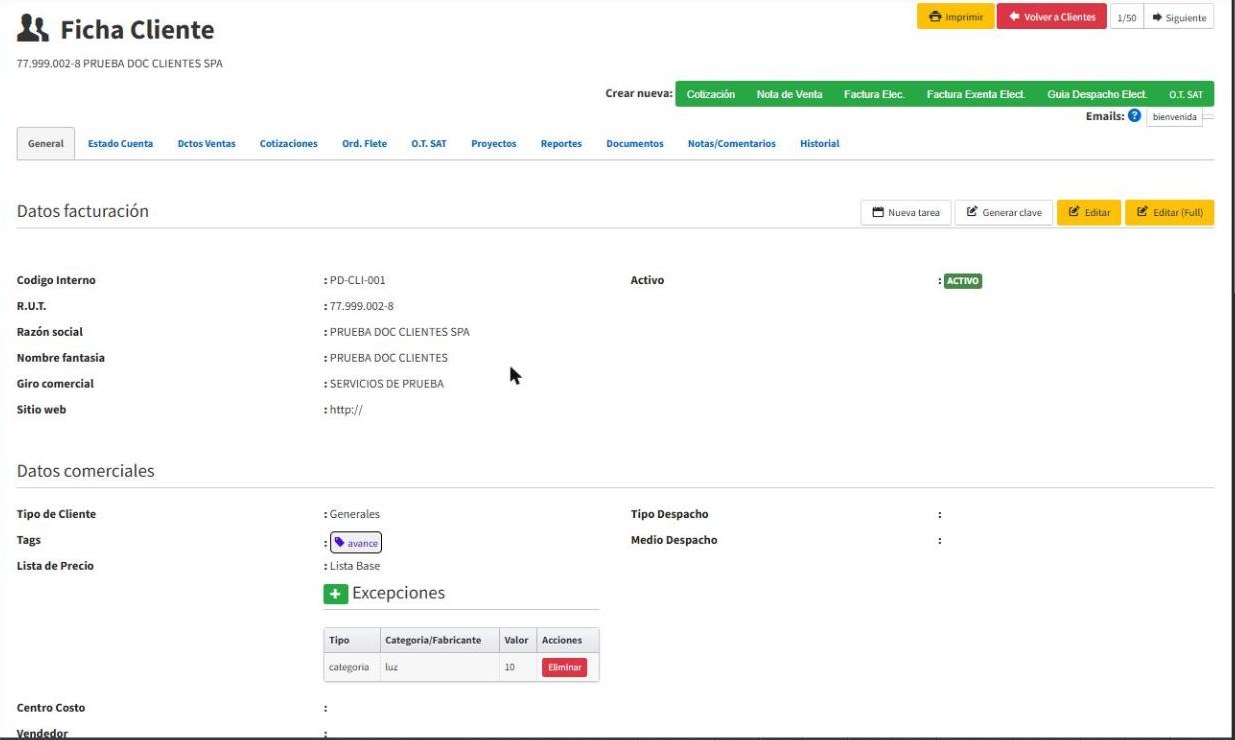
Los cambios quedan guardados. Si editó desde la ficha, vuelve a la ficha con los datos actualizados; si lo hizo desde el listado, vuelve al listado. El listado muestra el nuevo código, tipo de cliente, tags y estado. El código interno se muestra en la ficha y como código de la dirección C. Matriz.
Estado activo y bloqueo por deuda
Al guardar Activo: No, la ficha y el listado muestran el cliente como INACTIVO. Al marcar Cliente bloqueado por deuda: Sí, la ficha muestra Bloqueado por DEUDA y el listado lo indica en la columna Bloqueado. Ambos avisos (CLIENTE INACTIVO y CLIENTE Bloqueado por DEUDA) también aparecen al crear un documento de venta para el cliente desde su ficha. Vea Cómo inactivar un cliente en OBUMA ERP y Como bloquear a clientes por deudas.
Editar (Full)
En la ficha, el botón Editar (Full) abre el mismo formulario junto con las pestañas Direcciones, Contactos, Giros y Notas, para revisar todos los datos del cliente en una sola ventana.
Preguntas frecuentes
¿Cómo cambio el vendedor de muchos clientes a la vez?
Use la opción descrita en Mover clientes de un vendedor a otro de forma masiva.
Artículos relacionados: Crear clientes · Cómo inactivar un cliente en OBUMA ERP · Como bloquear a clientes por deudas · Como asignar un descuento por categoria o fabricante a un cliente (excepciones) · Como editar, desactivar o eliminar una direccion de un cliente