 erp
erpSobre el modulo webforms
https://www.obuma.mx/ayuda/articulo/745/sobre-el-modulo-webformsEl módulo WebForms permite crear formularios propios en OBUMA (encuestas, checklists de inspección, solicitudes internas o registros de terreno) y recibir las respuestas directamente en el ERP. Reemplaza el papel, las planillas y las herramientas externas: cada respuesta queda con su fecha y su estado, y se puede revisar en PDF y firmar.
Cuándo usarlo
- Cuando un proceso depende de información que hoy llega por correo, WhatsApp o papel y necesita quedar trazable.
- Cuando necesita evidencia: observaciones por ítem y firma de quien responde.
- Cuando quiere que clientes, proveedores o colaboradores respondan sin tener usuario en OBUMA.
Cómo funciona
- Crear el formulario en Menú principal → WebForms → Formularios → Nuevo WebForm.
- Configurar: activarlo, darle un título y definir sus grupos y campos (editor visual o JSON).
- Definir el envío: firma obligatoria y botón para registrar otra respuesta.
- Compartir por enlace, código QR o insertándolo en su sitio web.
- Gestionar las respuestas: revisarlas, cambiar su estado (Pendiente, En proceso, Cerrado o Anulado) y verlas en PDF.
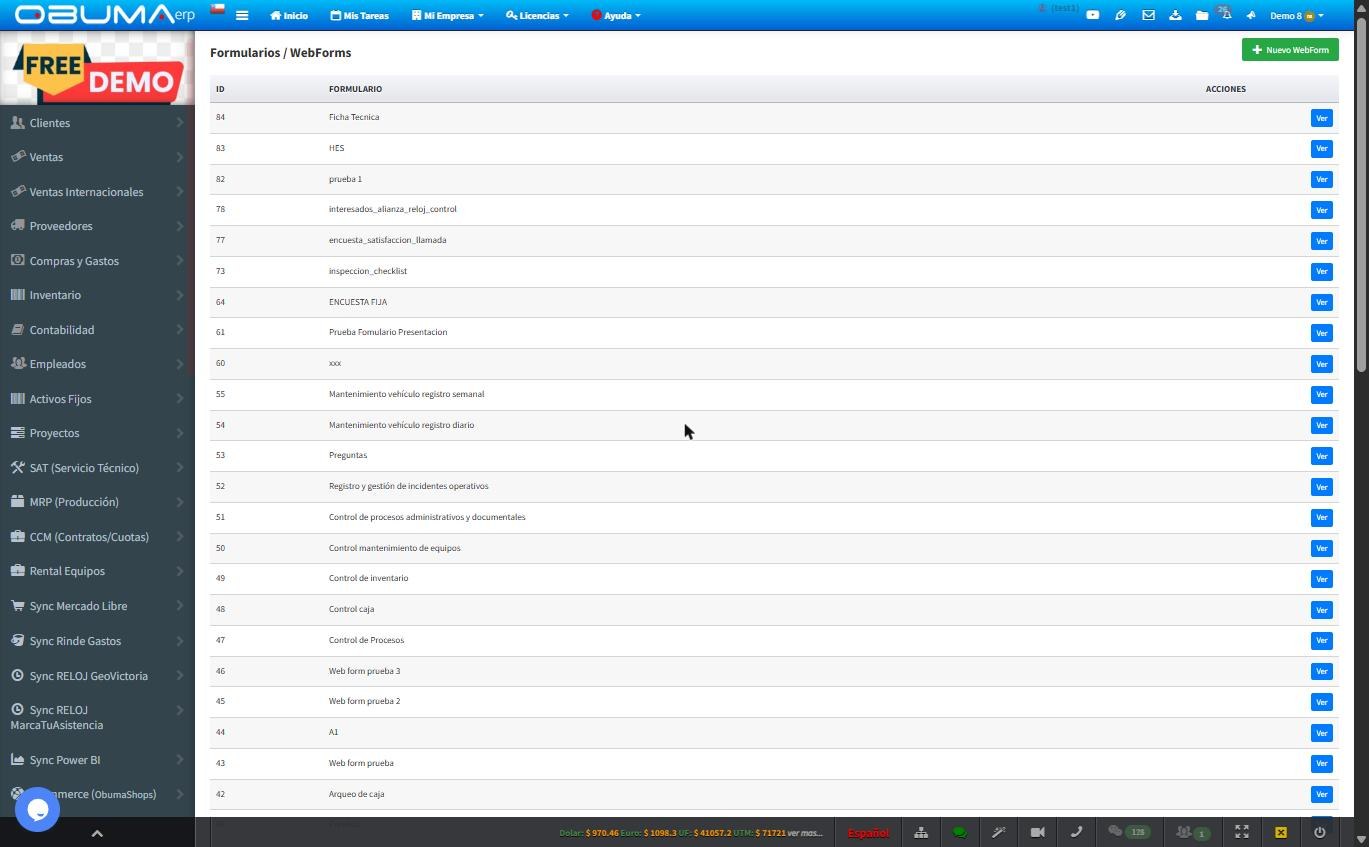
Opciones del menú
| Opción | Para qué sirve |
|---|---|
| Formularios | Crear formularios y entrar a su ficha (Respuestas, Configuración y Compartir). |
| Respuestas | Ver las respuestas de todos los formularios en una sola lista. |
Ejemplos de uso.
- Checklist de prevención de riesgos con Sí / No / N/A, observaciones y firma del inspector.
- Encuesta de satisfacción posterior a una atención.
- Control de caja o de inventario en terreno, respondido por QR desde el celular.
- Registro de incidentes operativos con seguimiento por estado.
Importante: un formulario nuevo queda Inactivo hasta que lo active en su configuración.
Artículos relacionados: Como crear un Webform · Como editar los campos de un Webform · Como compartir un Webform · Visualizacion y gestion de respuestas